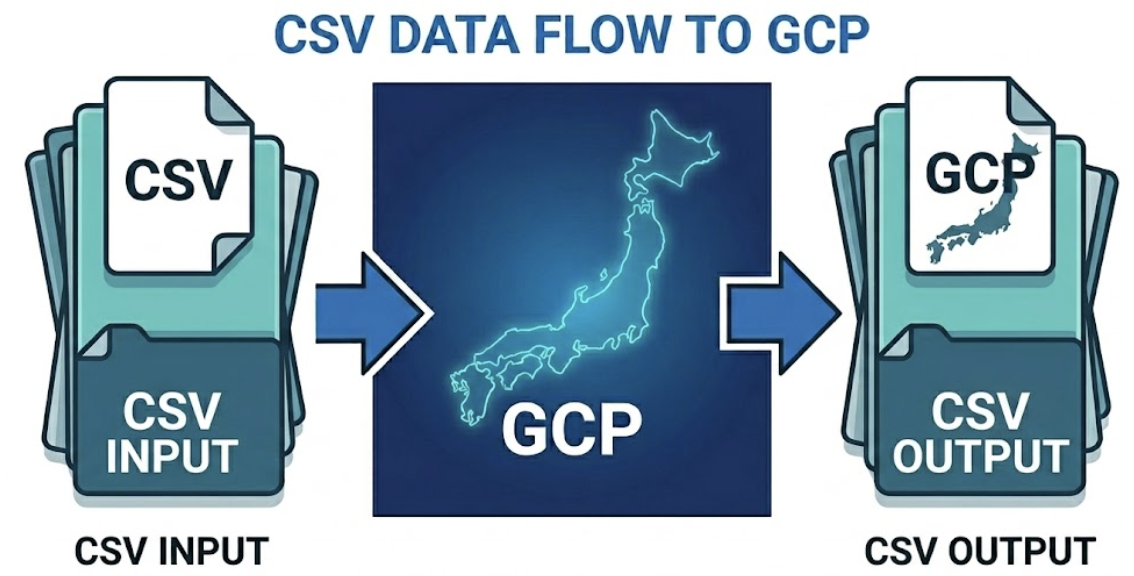
GeoConverterProは、CSVファイルに含まれる座標データを一括で変換できる便利な機能を搭載しています。本記事では、都道府県庁所在地の座標データを含むCSVファイルを使って、実際の変換手順を詳しく解説します。
目次
- はじめに
- CSVファイルの準備
- CSV変換の設定手順
- 1. CSV変換画面を開く
- 2. 入力CSVファイルの選択
- 3. 入力座標列の設定
- 4. 出力フォルダの選択
- 5. 変換実行
- 変換結果の確認
- まとめ
はじめに
GeoConverterProは、日本の測量・GIS業務向けに設計されたアプリで、複数の測地系と投影座標系を統一的に変換できます。対応している座標系は以下の通りです:
- 測地系:WGS84、JGD2024(A/B/C/D)、JGD2011、JGD2000、東京測地系
- 投影座標系:平面直角座標(全19系)
詳しい座標変換の仕組みについては、座標変換ガイドをご覧ください。
CSVファイルの準備
使用するサンプルファイル prefectures_dd.csv には、日本の47都道府県庁所在地の座標データが含まれています。
入力ファイルの構造
no,名称,lat,lon,ellH
1,北海道(札幌市),43.064310,141.347012,0.0
2,青森県(青森市),40.824308,140.739963,0.0
3,岩手県(盛岡市),39.703531,141.152667,0.0
...
- no:通し番号
- 名称:都道府県名(県庁所在地)
- lat:緯度(十進度、WGS84)
- lon:経度(十進度、WGS84)
- ellH:楕円体高(メートル)
CSV変換の設定手順
1. CSV変換画面を開く
まず、メイン画面から「CSV入力」タブを選択します。
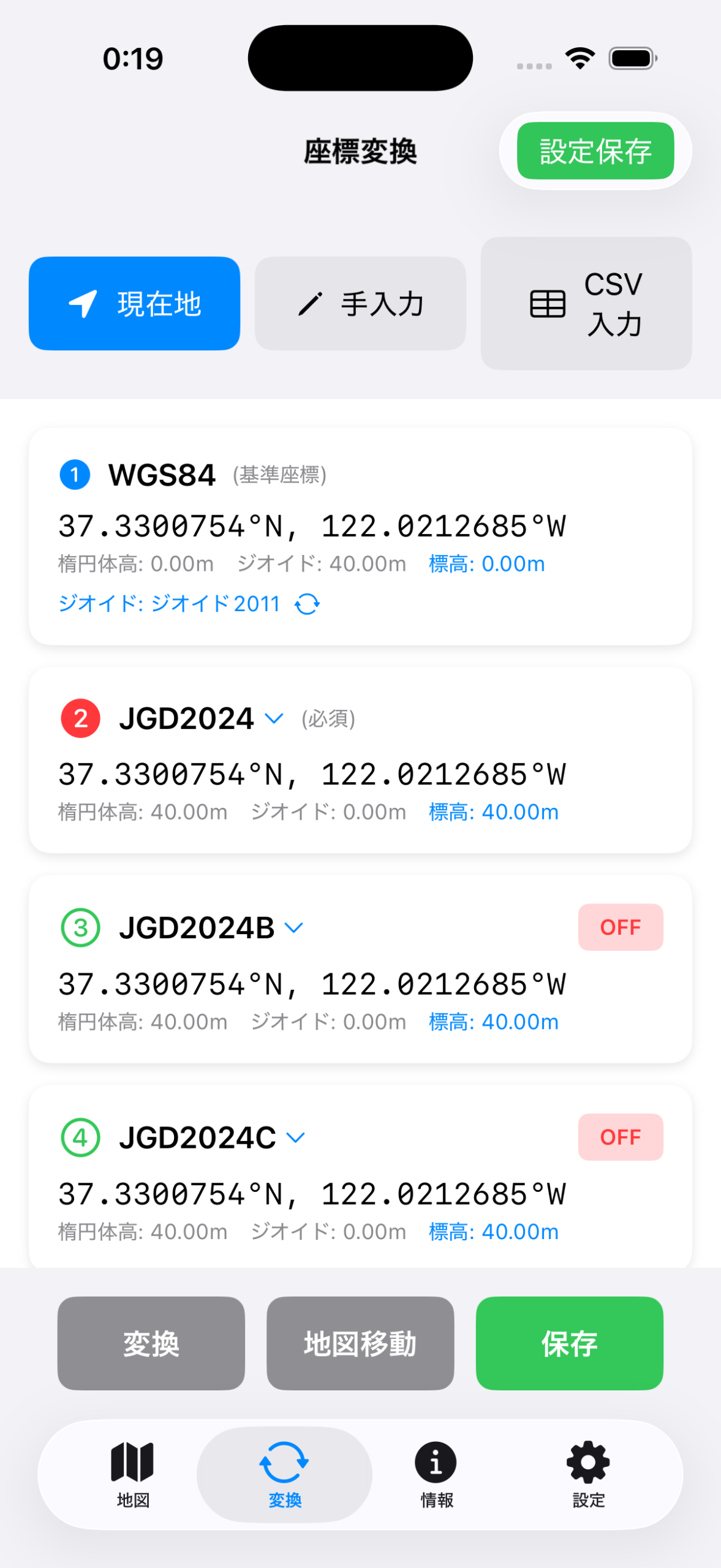
メイン画面では、各測地系の設定が表示されています。ここから「CSV入力」ボタンをタップして、CSV変換画面に移動します。
2. 入力CSVファイルの選択
CSV変換画面が開いたら、「1. 入力CSVファイル」セクションで「ファイルを選択」ボタンをタップします。
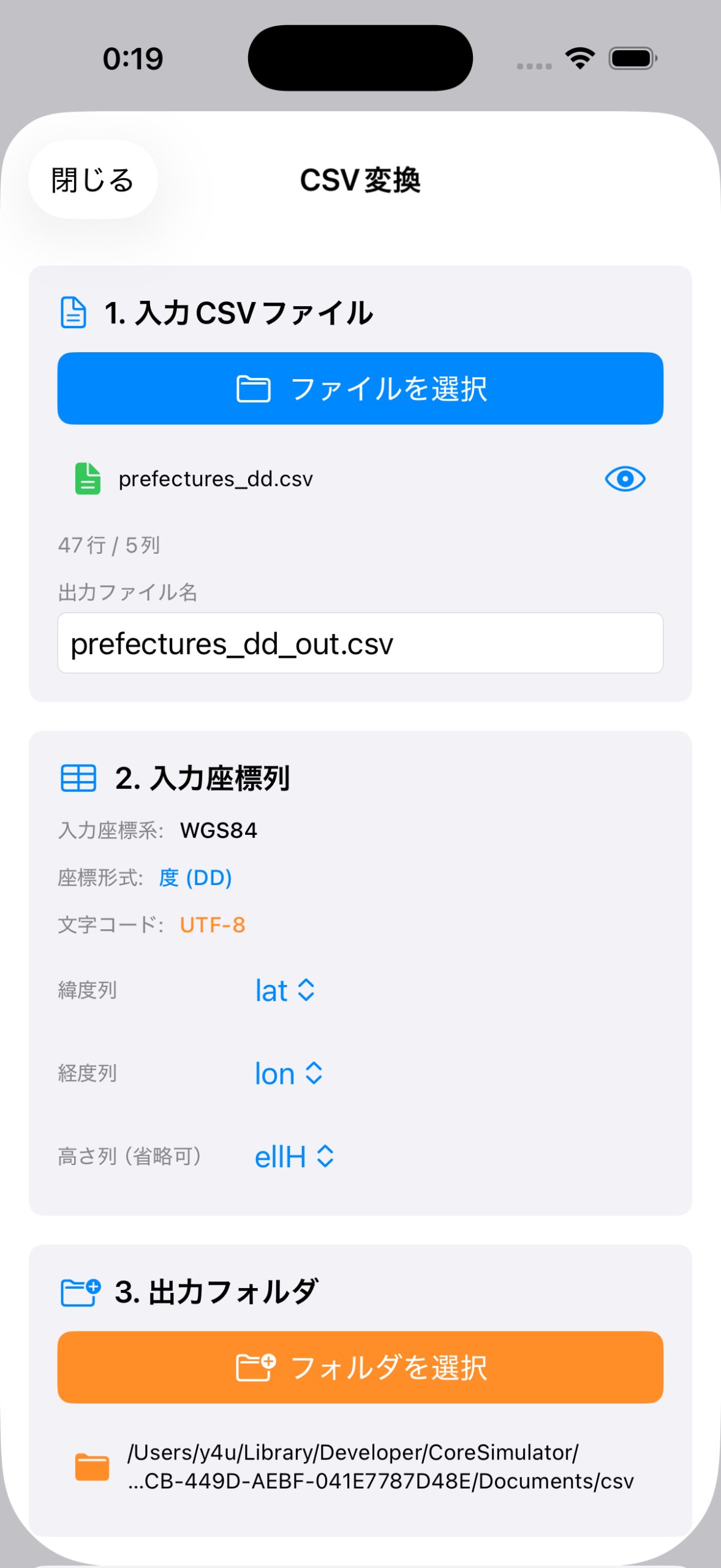
ファイル選択画面が表示されるので、変換したいCSVファイル(この例では prefectures_dd.csv)を選択します。
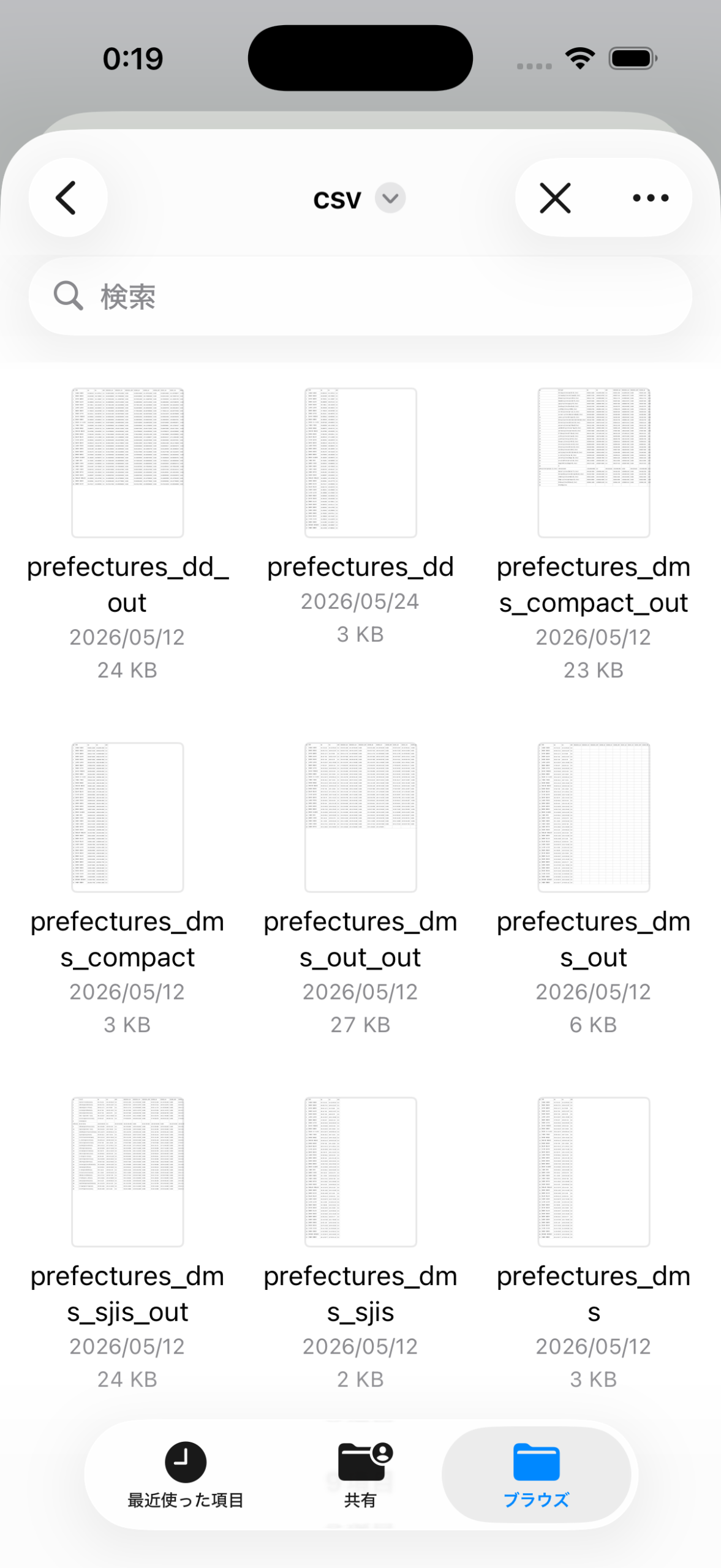
選択すると、ファイル名とサイズが表示されます。また、「出力ファイル名」として自動的に prefectures_dd_out.csv が生成されます。
3. 入力座標列の設定
「2. 入力座標列」セクションで、CSVファイルの座標データの形式を設定します。
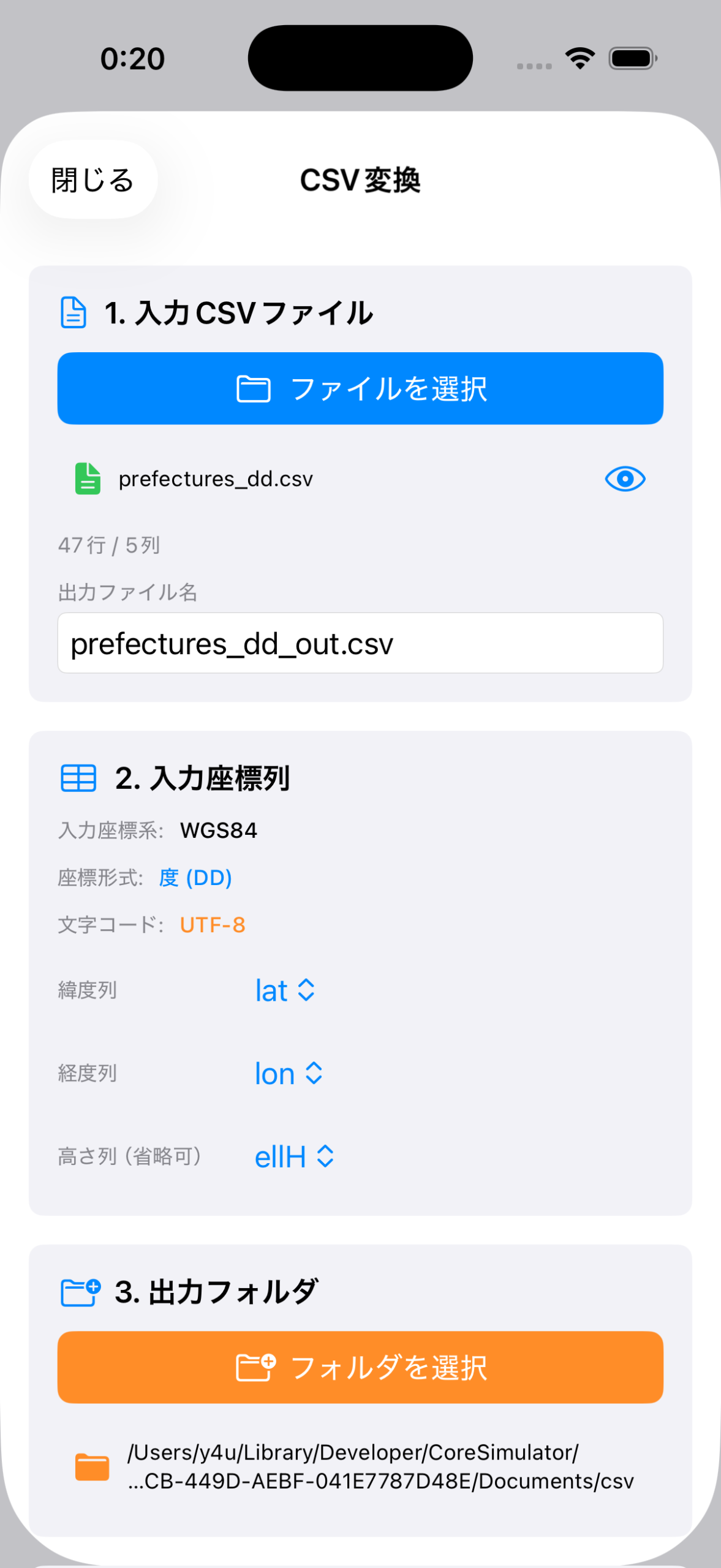
設定項目:
– 入力座標系:WGS84を選択
– 座標形式:緯度(DD)を選択(十進度形式)
– 文字コード:UTF-8を選択
– 緯度列:lat と入力
– 経度列:lon と入力
– 高さ列(標高):ellH と入力
各列名は、CSVファイルのヘッダー行に記載されている列名と正確に一致させる必要があります。
4. 出力フォルダの選択
「3. 出力フォルダ」セクションで、変換後のファイルを保存する場所を指定します。「フォルダを選択」ボタンをタップして、適切なフォルダを選択してください。
5. 変換実行
すべての設定が完了したら、「4. 変換実行」セクションで変換先の座標系を確認します。
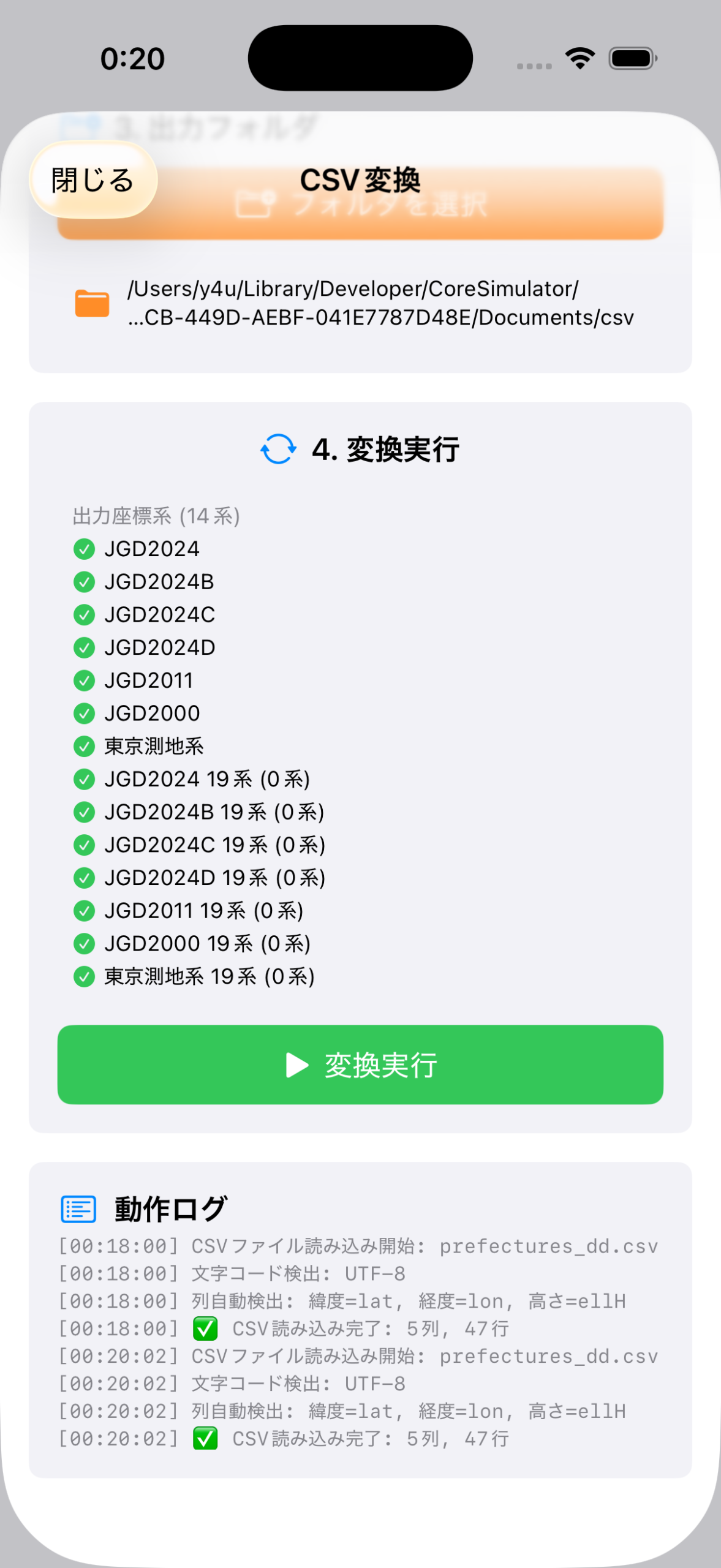
この例では、以下の14種類の座標系への変換が実行されます:
- JGD2024
- jgd2024b
- jgd2024c
- jgd2024d
- JGD2011
- JGD2000
- 東京測地系
- JGD2024 19系(Auto系)
- jgd2024b 19系(Auto系)
- jgd2024c 19系(Auto系)
- jgd2024d 19系(Auto系)
- JGD2011 19系(Auto系)
- JGD2000 19系(Auto系)
- Tokyo 19系(Auto系)
「変換実行」ボタンをタップすると、変換が開始されます。動作ログには、各行の処理状況が表示されます。
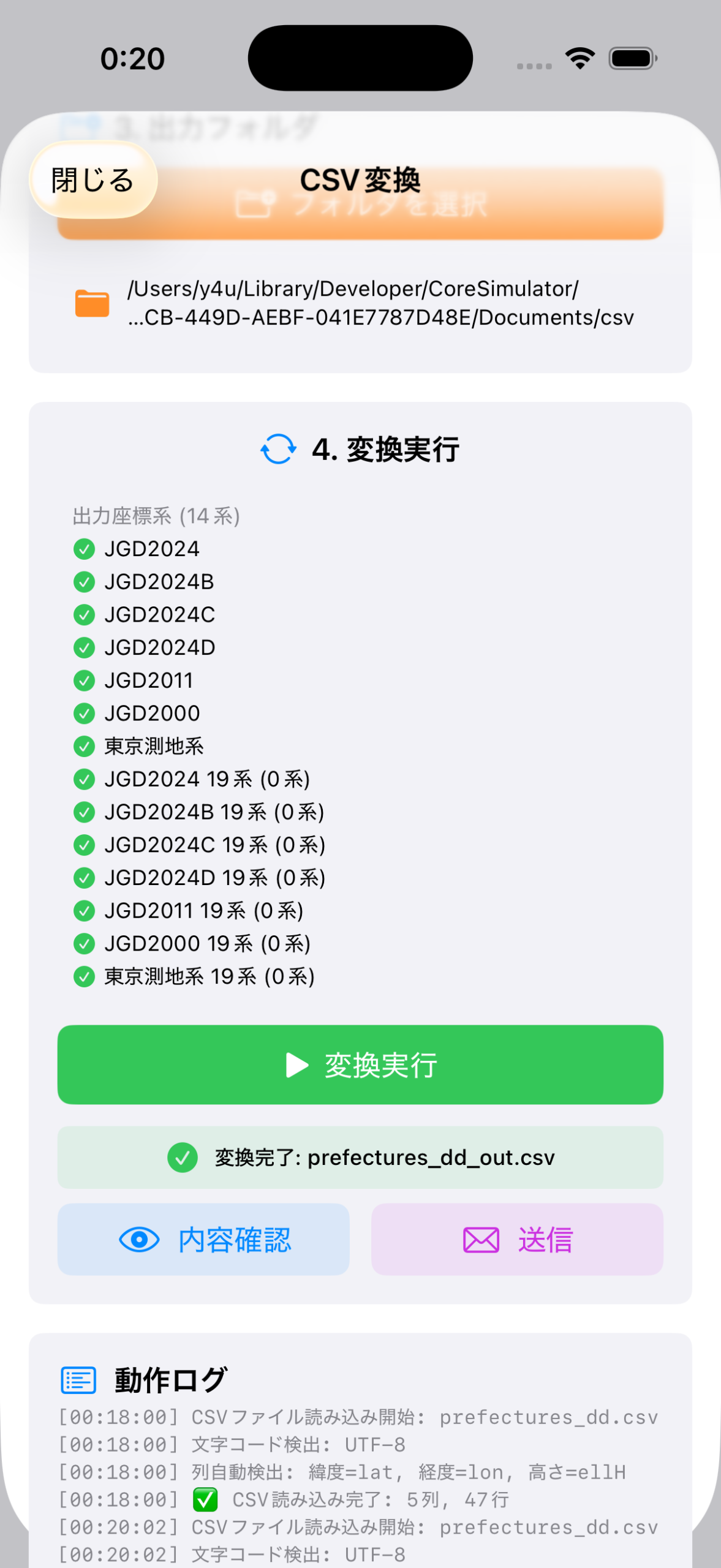
変換が完了すると、「変換済了: prefectures_dd_out.csv」というメッセージが表示されます。「内容確認」ボタンをタップすると、変換結果をプレビューできます。
変換結果の確認
変換結果は、出力CSVファイル prefectures_dd_out.csv に保存されます。このファイルには、元の列に加えて、各座標系への変換結果が追加されます。
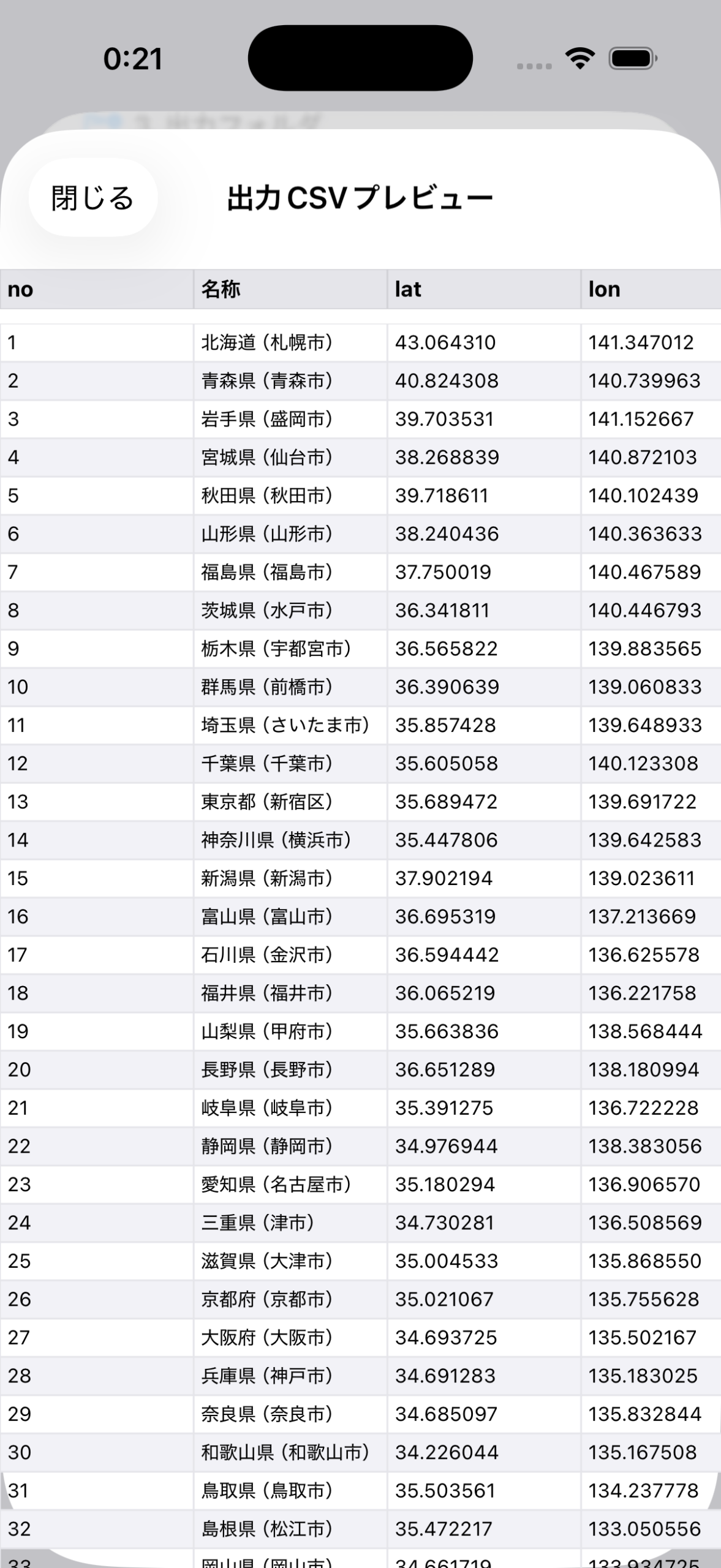
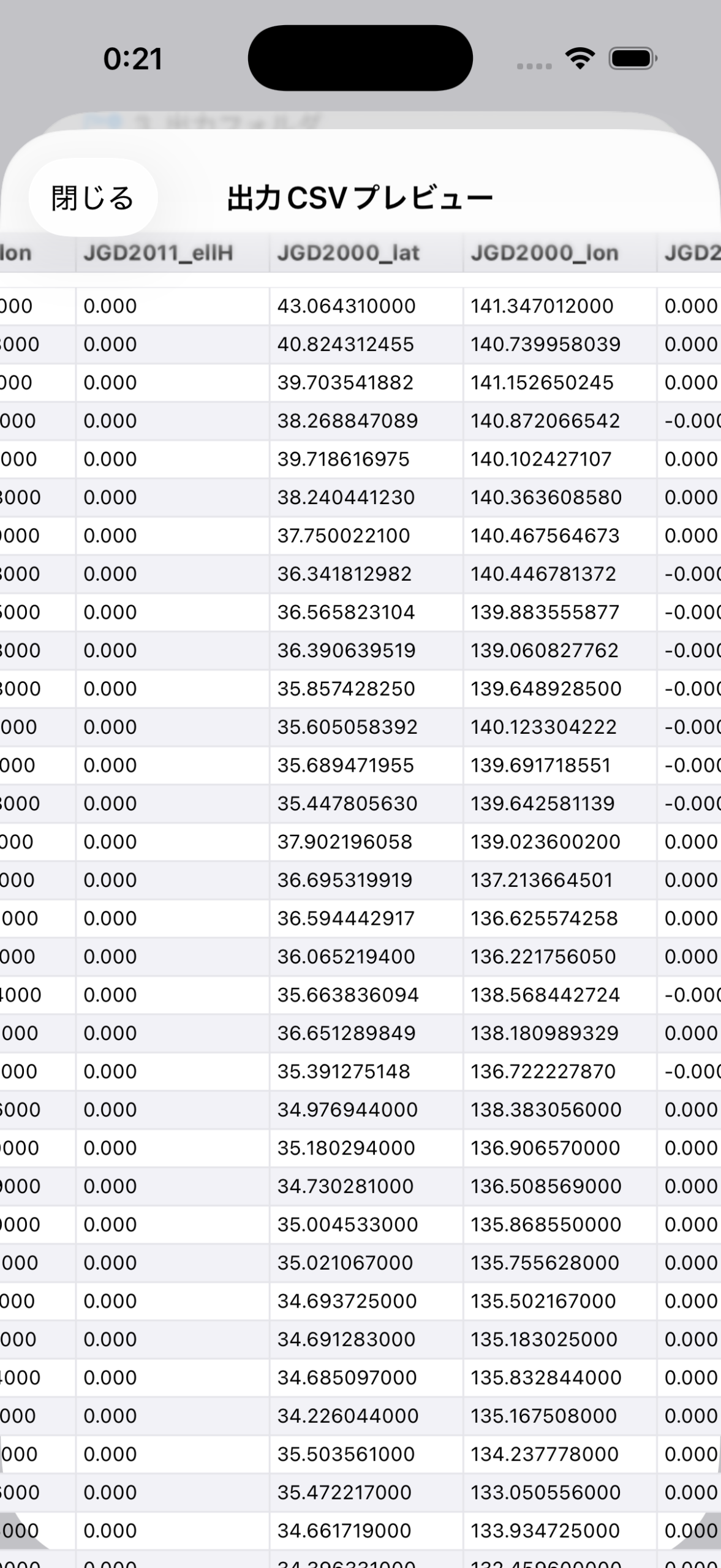
出力ファイルの構造
出力ファイルには、以下の列が含まれます:
- 元の列:no、名称、lat、lon、ellH
- JGD2024:JGD2024_lat、JGD2024_lon、JGD2024_ellH
- jgd2024b:2024B_lat、2024B_lon、2024B_ellH
- jgd2024c:2024C_lat、2024C_lon、2024C_ellH
- jgd2024d:2024D_lat、2024D_lon、2024D_ellH
- JGD2011:JGD2011_lat、JGD2011_lon、JGD2011_ellH
- JGD2000:JGD2000_lat、JGD2000_lon、JGD2000_ellH
- 東京測地系:Tokyo_lat、Tokyo_lon、Tokyo_ellH
- 各座標系の平面直角座標:X、Y、ellH、系番号
例えば、北海道(札幌市)の変換結果を見ると:
– 元の座標(WGS84):lat=43.064310, lon=141.347012, ellH=0.0
– JGD2024:lat=43.064310000, lon=141.347012000, ellH=0.000
– JGD2024 19系:X=-103551.930, Y=-73546.534, ellH=0.000, 系番号=12
このように、1つの入力座標から14種類の座標系への変換結果が一度に得られます。
まとめ
GeoConverterProのCSV変換機能を使うことで、大量の座標データを効率的に変換できます。主なメリットは以下の通りです:
- 一括処理:複数の座標データを一度に変換できる
- 多様な座標系対応:14種類の座標系への同時変換が可能
- シンプルな操作:ファイル選択と列名設定だけで変換できる
- 高精度:バイリニア補正により1~2cmクラスの精度を実現
測量業務やGIS作業で座標変換が必要な場合は、ぜひGeoConverterProのCSV変換機能をご活用ください。
関連リンク
※ 用語について:本記事で使用している jgd2024b・jgd2024c・jgd2024d は、GeoCoreJP の座標変換機能名であり、一般的な正式名称ではありません。
アプリを入手(App Store):GeoConverterPro(座標変換) | GeoPrism JP(測地系の可視化・学習)
入門から通しで読むなら: 『日本の測地系がわかる本』 — 旧日本測地系から JGD2024 まで、座標がズレる理由と実務での扱いを1冊にまとめました(Kindle Unlimited 対応)
開発者より: アプリ・Kindle本・公開プロジェクトの一覧は GitHub: amru195704 にまとめています。
コメントを残す