GeoConverterPro は、日本の複雑な測地系体系に対応した iOS 専用の高精度座標変換アプリです。測量・GIS・土木現場でのリアルタイム座標変換から、デスクでの精密な測地系間変換まで幅広く対応します。すべての変換はデバイス内で完結し、インターネット接続は不要です。
▶ App Store で GeoConverterPro をダウンロード | 姉妹アプリ:GeoPrism JP(測地系の可視化・学習)
目次
- このページの見方
- 基本的な使い方の流れ
- 操作 1:現在地をリアルタイムで変換する
- 操作 2:座標を手動入力して変換する
- 操作 3:地図上で変換結果を確認する
- 操作 4:CSV を読み込んで一括変換する
- 操作 5:補正量ヒートマップを切り替えて見る
- 操作 6:シミュレーションモードで動作確認する
- 操作 7:設定で表示と既定値を整える
- 動作環境
- 権限・許可設定
- 免責事項(座標変換結果について)
このページの見方
このページでは、GeoConverterPro を実際にどう操作するかをまとめています。どの画面に何が表示されるかよりも、何をしたいときにどの操作をすればよいかを中心に説明します。
基本的な使い方の流れ
- 変換したい座標の入力方法を決める
- 変換先の座標系を選ぶ
- 必要に応じて地図やヒートマップで確認する
- 保存や CSV 出力で結果を持ち出す
| やりたいこと | 使う画面 | 使い方の要点 |
|---|---|---|
| 現在地をその場で変換したい | 座標変換 / 地図表示 | GPS モードを使う |
| 紙資料や台帳の数値を変換したい | 座標変換 | 手動入力モードを使う |
| 複数点をまとめて変換したい | 座標変換 | CSV 入力を使う |
| 補正量の地域差を確認したい | 情報・ヒートマップ | パラメータを切り替えて見る |
| 表示形式や既定値を調整したい | 設定 | 座標表示形式や地図初期値を変更 |
操作 1:現在地をリアルタイムで変換する
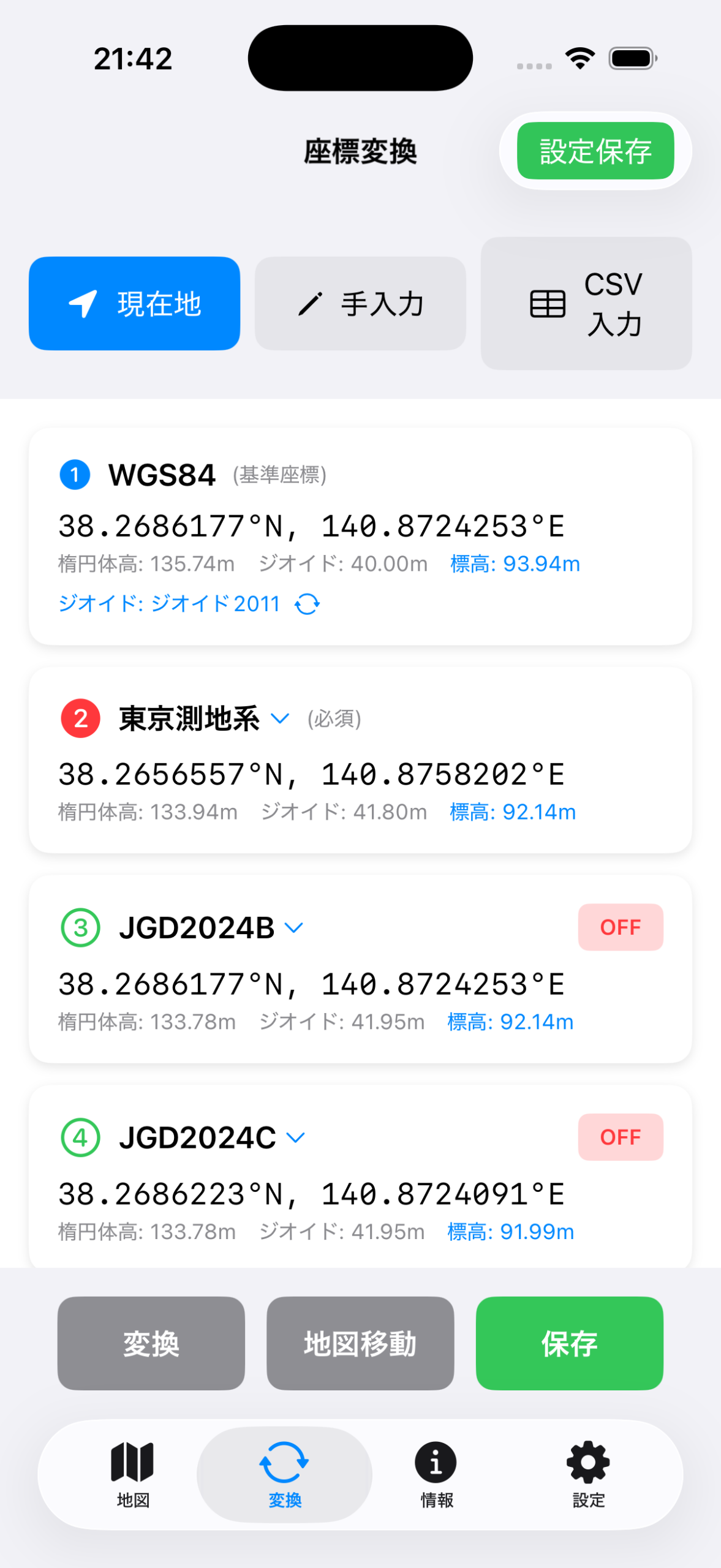
GPS/GNSS から取得した現在地を基準に、複数の座標系へ連続変換します。現地での確認作業や、測地系の違いによる座標差の把握に向いています。
 |
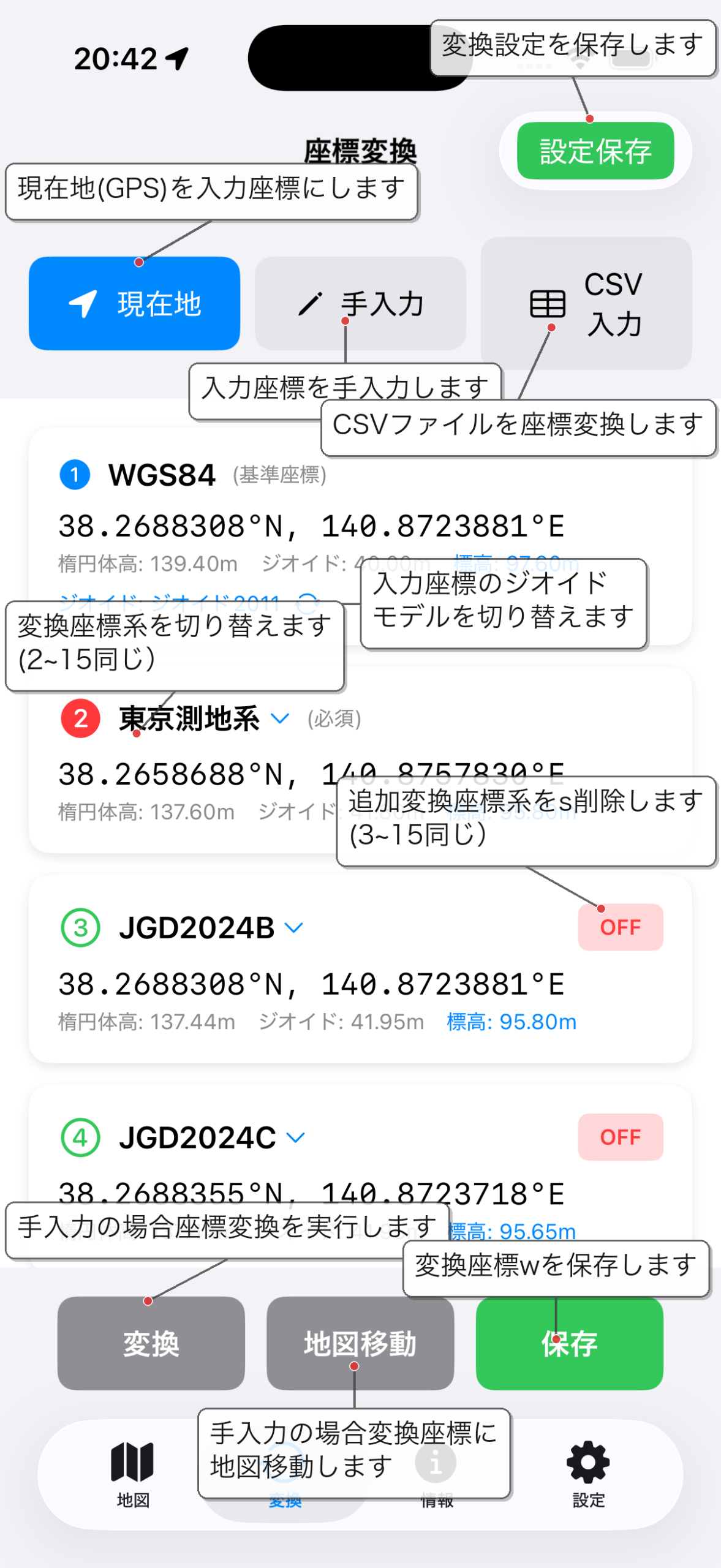 |
操作手順
- 座標変換画面を開く
- GPS モードを有効にする
- 必須の第 2 座標系を選ぶ
- 必要に応じて追加行へ比較したい座標系を設定する
- 値の変化を確認し、必要なら地図画面へ切り替える
表示の考え方
| 行 | 内容 | フリープラン |
|---|---|---|
| 1 行目(WGS84) | 常時表示・固定 | ○ 利用可 |
| 2 行目 | 設定で選択した座標系(必須表示・平面直角を除く) | ○ 利用可 |
| 3〜15 行目 | ユーザーが追加する任意の座標系(最大 13 行) | ✕ プレミアムのみ |
複数の座標系を同時に並べることで、JGD2011 と JGD2024、東京測地系と現行座標系などの差をその場で比較できます。
操作 2:座標を手動入力して変換する
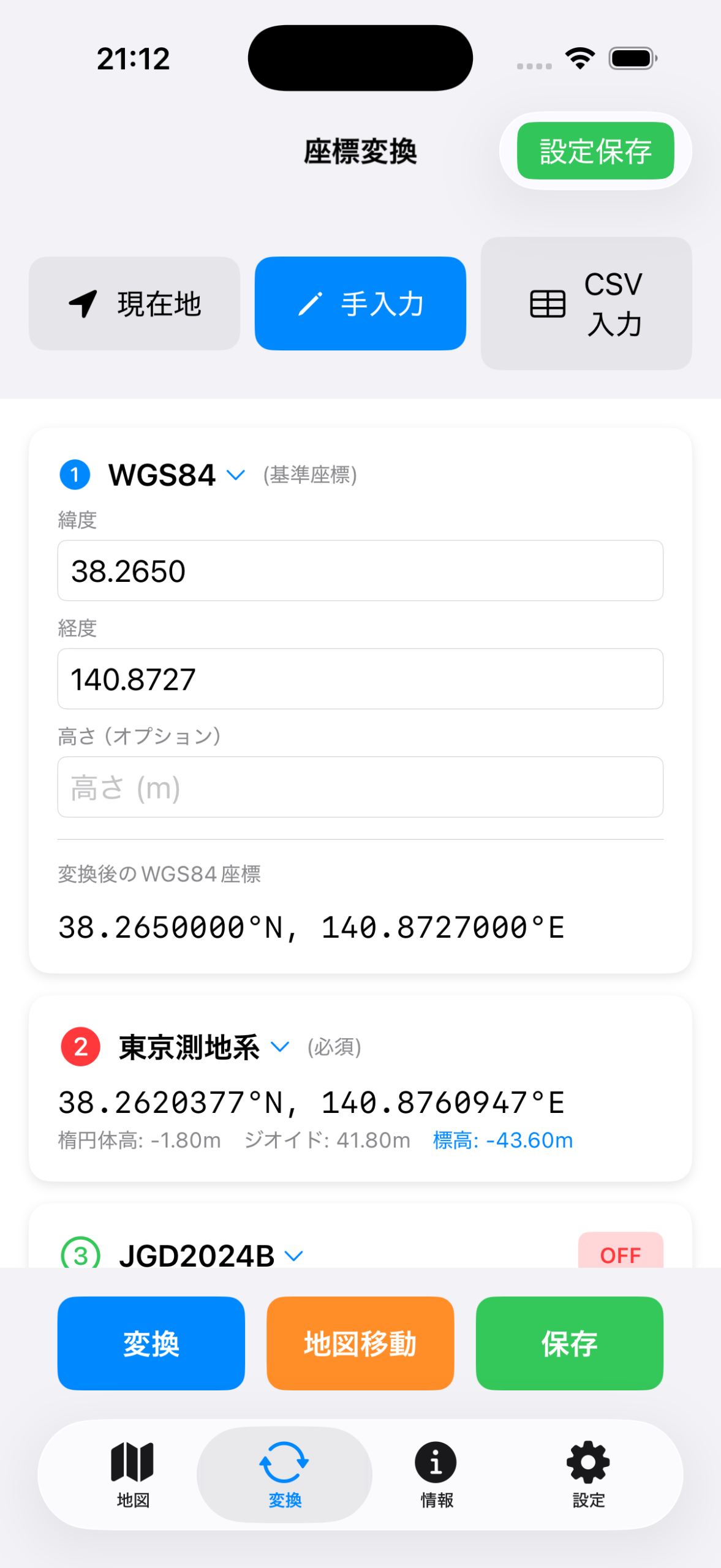
図面、調査票、台帳に書かれた座標値を入力して変換したい場合は、手動入力モードを使います。GPS が使えない屋内でも操作できます。
対応入力形式
- 緯度・経度(10 進度数)例:35.681236
- 緯度・経度(度分秒)例:35° 40′ 52.45″
- 平面直角座標 X/Y(メートル単位)からの逆変換
 |
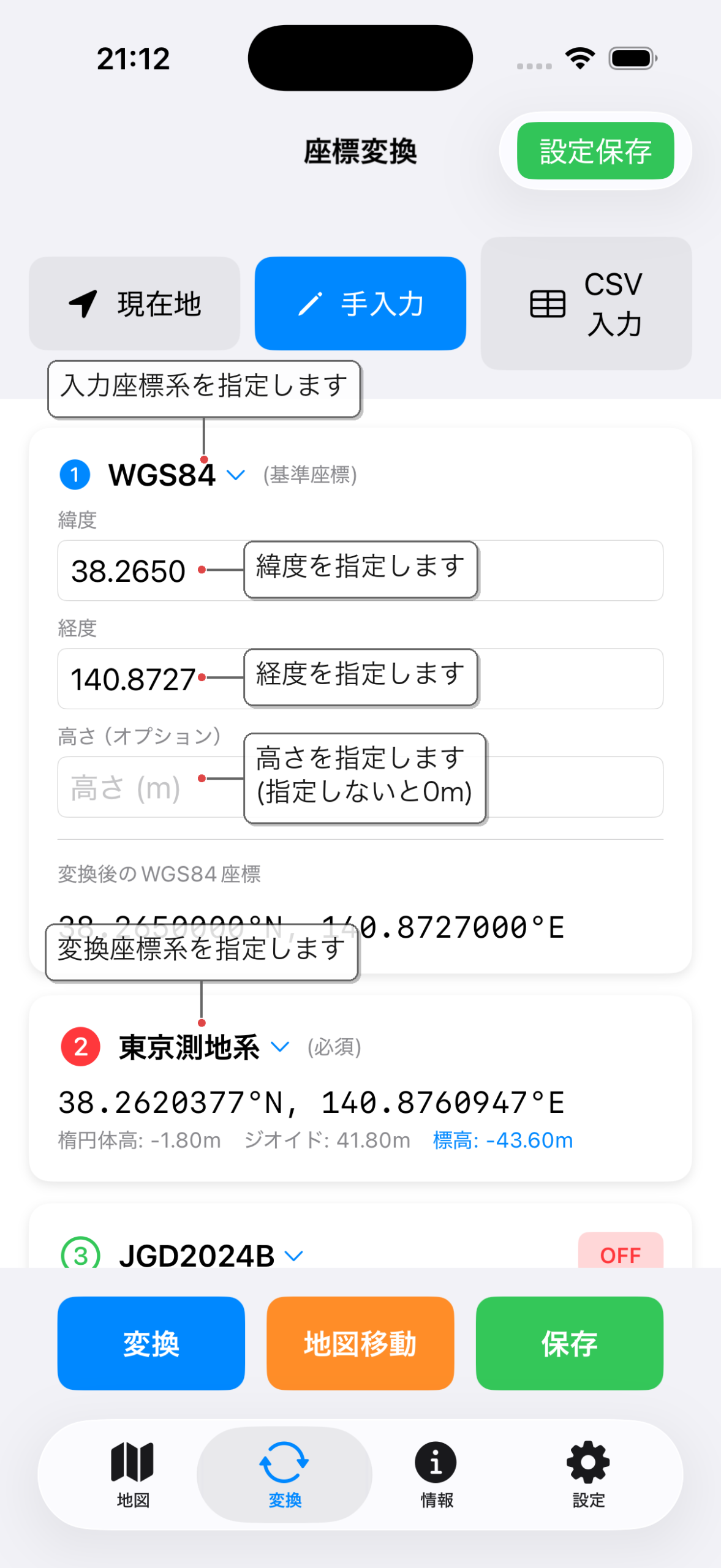 |
操作手順
- 入力モードを手動に切り替える
- DD、DMS、または平面直角座標の形式を選ぶ
- 必要な値を入力する
- 変換先の座標系を選ぶ
- 変換結果を確認する
jgd2024b→TOKYO_19の変換ログ解説 | jgd2024b→TOKYO_19の変換ログ解説 |
座標変換結果の国土地理院サイトで検証 | 座標変換結果の国土地理院サイトで検証 |
操作 3:地図上で変換結果を確認する
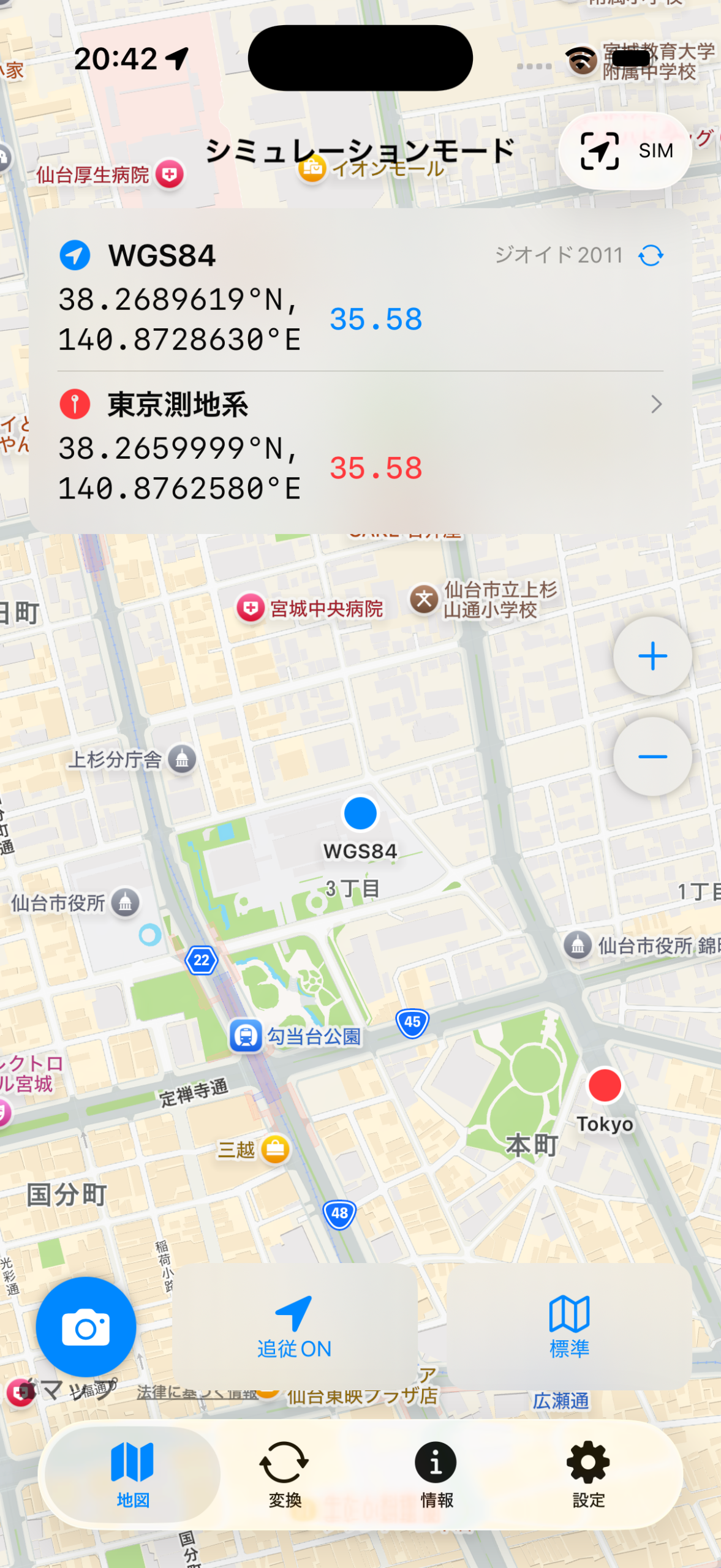
変換後の位置を地図上で見たい場合は、地図表示画面を使います。数値だけでは分かりにくい位置差や向きを視覚的に確認できます。
 |
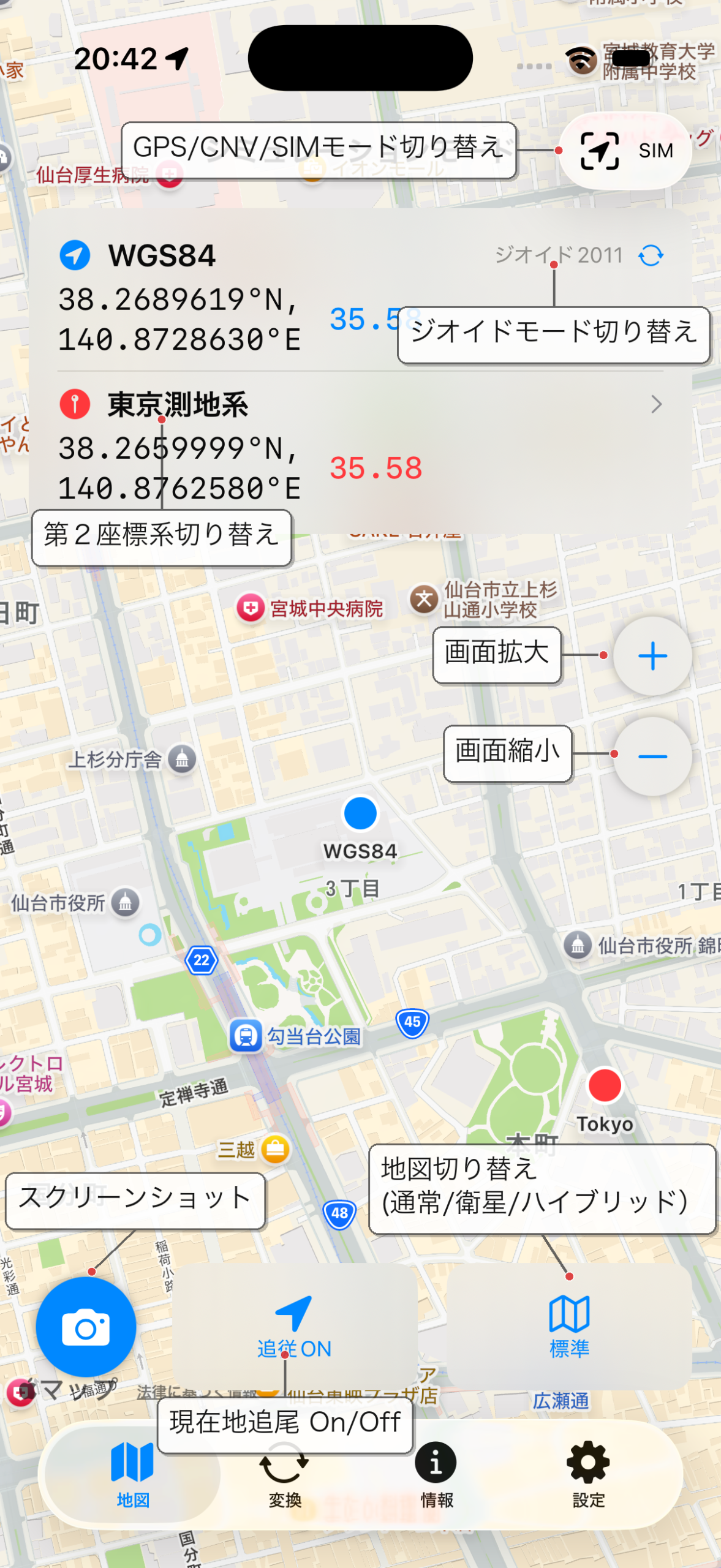 |
操作の要点
- 地図タイプは標準 / 衛星写真 / ハイブリッドを切替可能
- 現在地追従の ON / OFF を切り替え可能
- 地図画面のキャプチャ保存に対応
- WGS84 と選択座標系の差をマーカーで見比べ可能
GPS/CNV/SIM 切替・位置選択
- ナビゲーションバーの GPS/CNV/SIM ボタンからモード切替が可能
- GPS は実機位置、CNV は変換画面から渡した手入力座標、SIM は 47 都道府県のシミュレーション位置を使用
- シミュレーション中はタイトルが「シミュレーションモード」、CNV 選択時は「変換座標モード」に変化
- 地図右側の + / – ボタンで段階的に拡大 / 縮小可能
- 追従 ON/OFF と地図スタイルはアプリ再起動後も復元
アプリの有効範囲と制約
アプリは、日本列島周辺の以下の範囲を想定しています。
| 項目 | 有効範囲 / 条件 | 備考 |
|---|---|---|
| 地理的範囲 | 北緯20°〜46° / 東経120°〜154° | 日本国内・領海内をカバー |
| 範囲外の挙動 | 手動設定が必要 | 海外や遠洋では自動判定が正しく動作しません |
平面直角座標系の Auto 自動判定
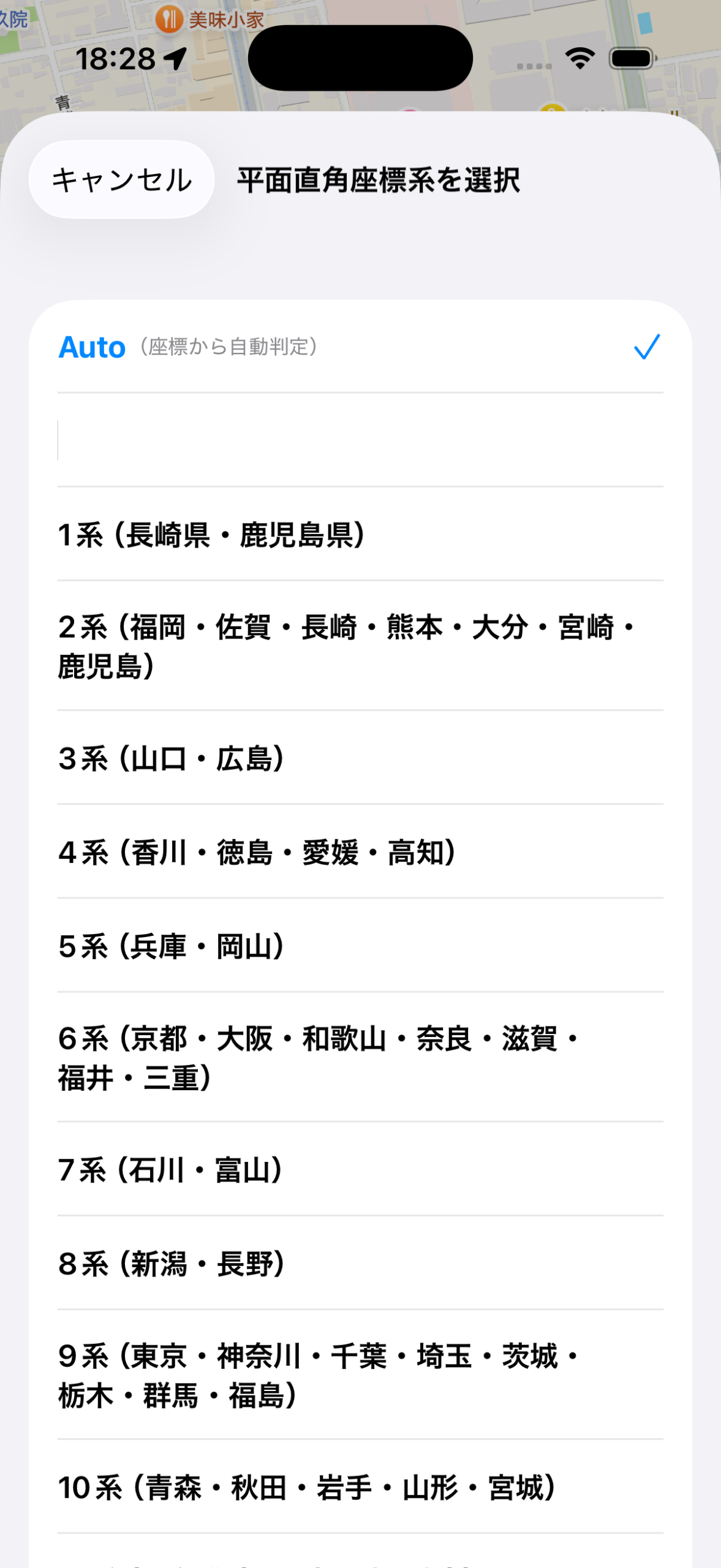
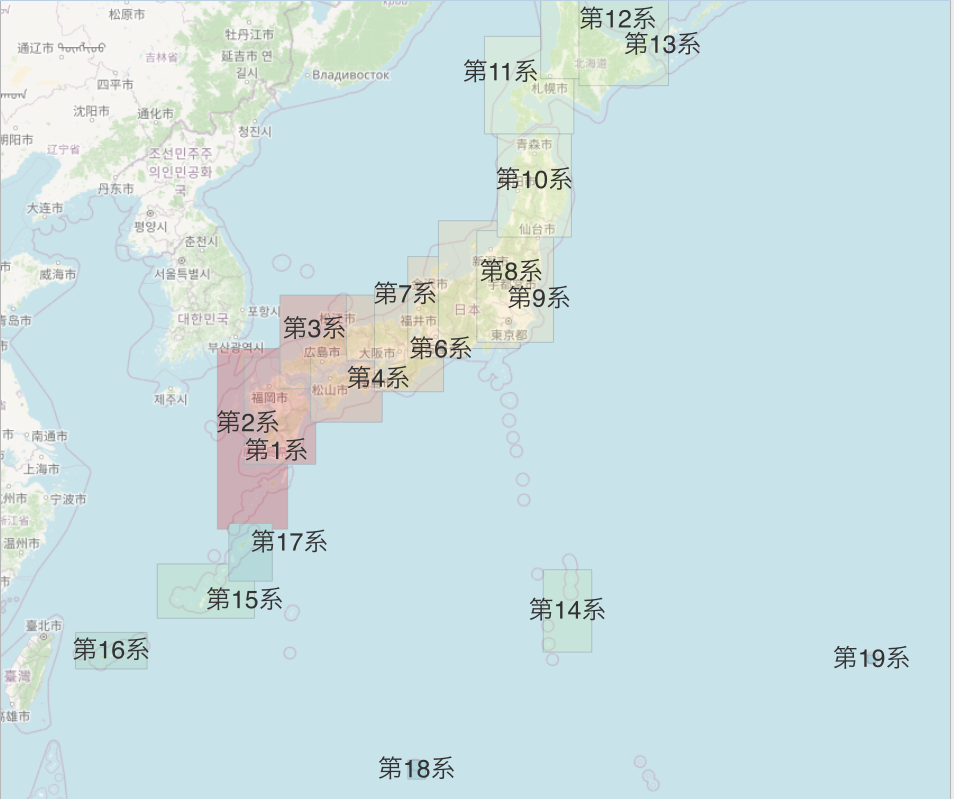
- 第 2 座標系に平面直角座標を選択した場合、系番号を Auto に設定可能
- Auto 選択時は現在の GPS 座標から系番号を自動判定し、「Auto(9系)」のように表示
⚠️ 注意: Auto は現在位置からもっとも近い第1〜19系の座標原点を系番号として判定しています。系の境界付近では正しい系番号にならない場合があります。境界付近では Auto は使わず、正しい系番号を手動で指定してください。
操作 4:CSV を読み込んで一括変換する
複数点をまとめて処理したい場合は、CSV 入力を使います。事務所での整理や、既存台帳の一括変換に向いています。
 |
 |
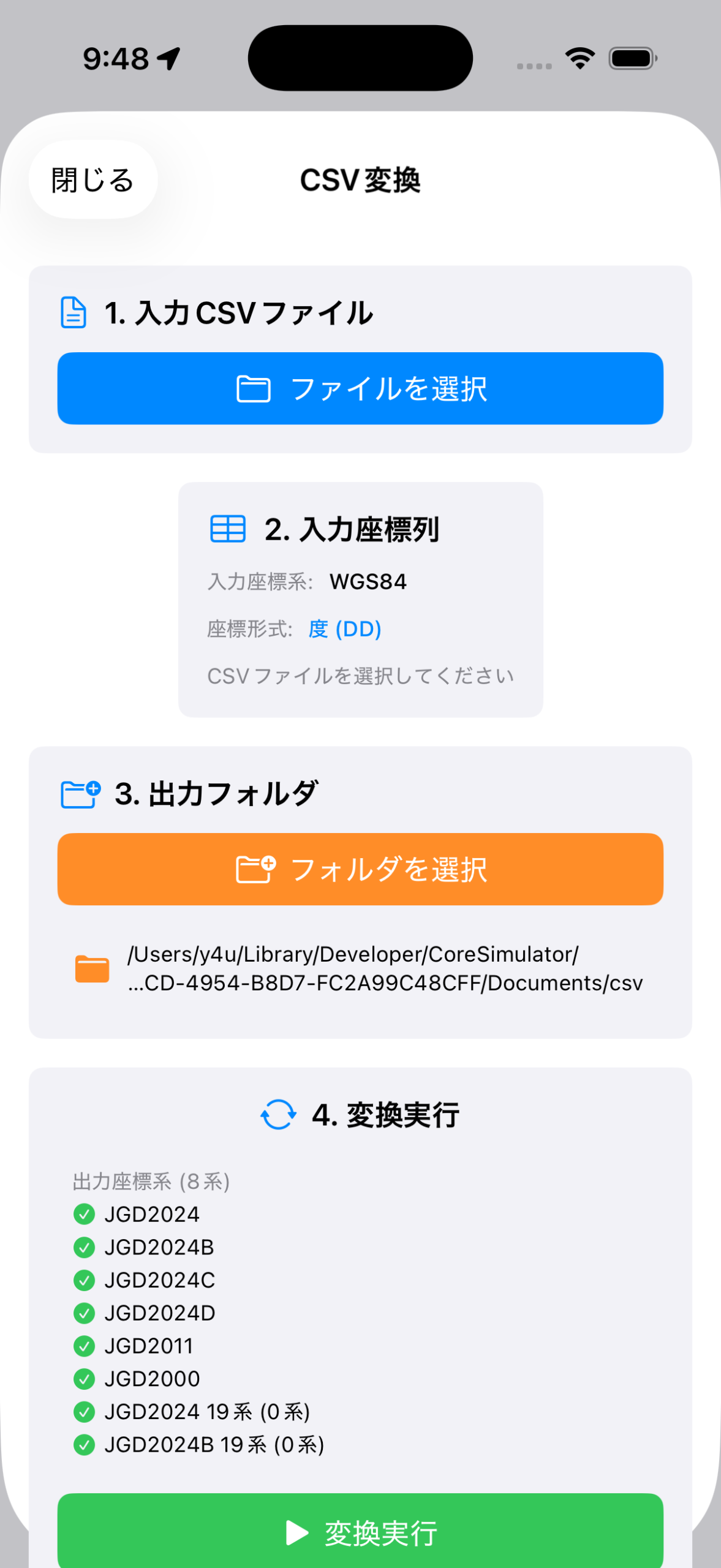
- 変換結果の保存: 現在表示中の全座標系変換結果をタイムスタンプ付き CSV で保存
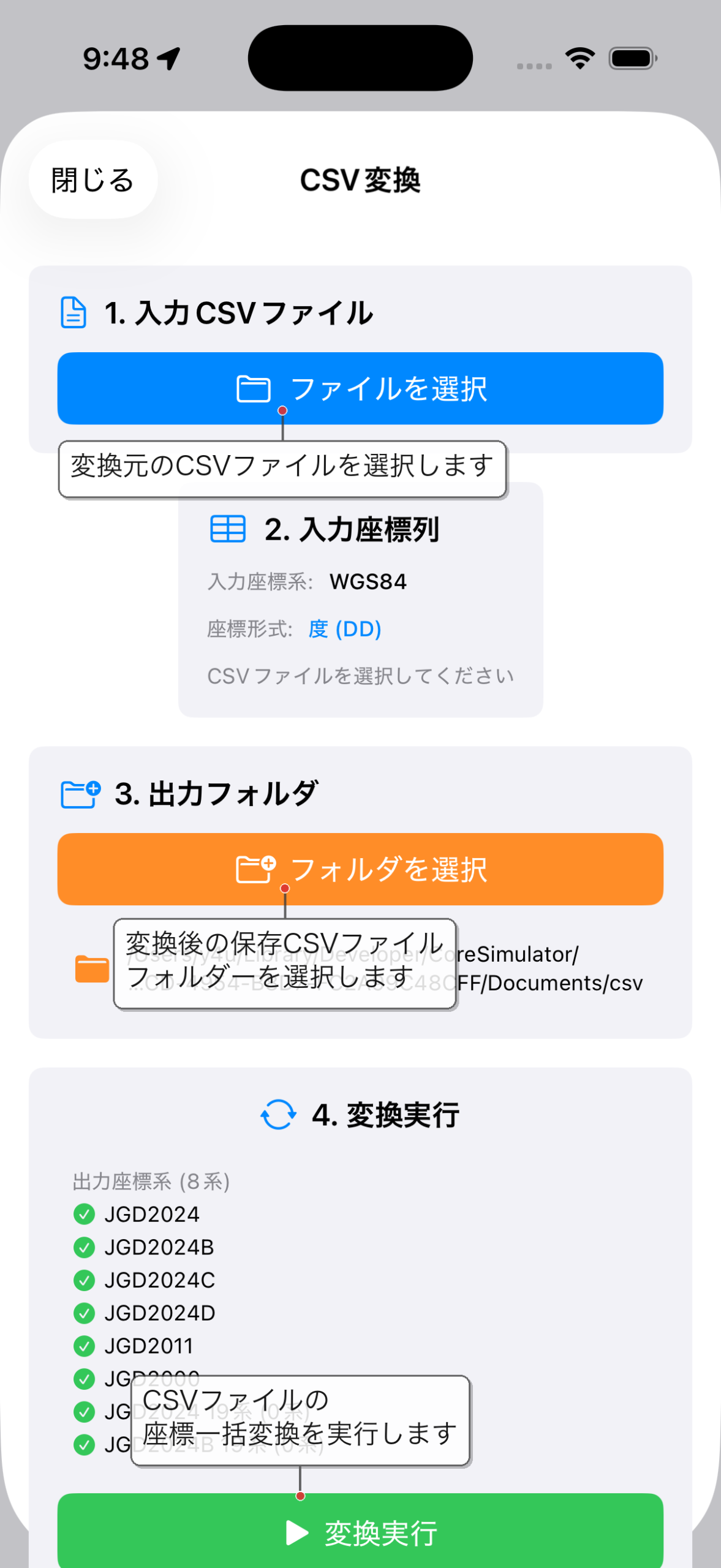
- CSV 一括変換: 入力 CSV ファイルを読み込み、一括で座標変換してエクスポート
- 文字コード: Shift-JIS(SJIS)/ UTF-8 自動判定
- 座標形式(DD): 10 進度数形式(例:35.681236)
- 座標形式(DMS): 度分秒形式 3 種類に対応(結合・スペース区切り・記号付き)
フリープランでは CSV 入力・保存、および平面直角座標系(変換先・逆変換)は使用不可。
操作手順
- 手入力で、入力座標系、変換座標系をあらかじめ指定しておく
- CSV 入力を選ぶ
- 入力ファイルを読み込む
- 列の内容を確認して、緯度経度列を指定する
- 出力フォルダーを指定する
- 変換実行ボタンを押して、csv変換を実行する
- 変換出力csvファイルを確認したり、メールに添付して送信する
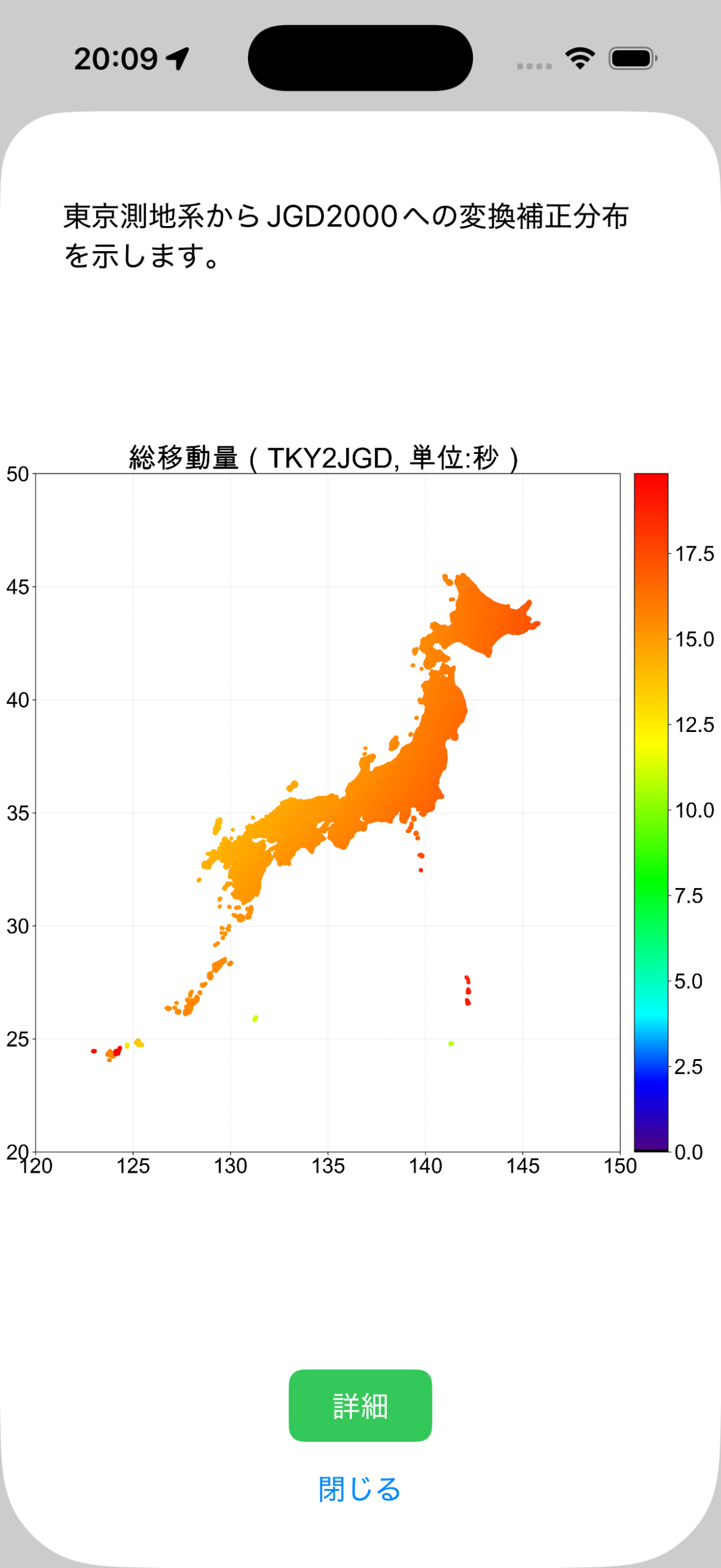
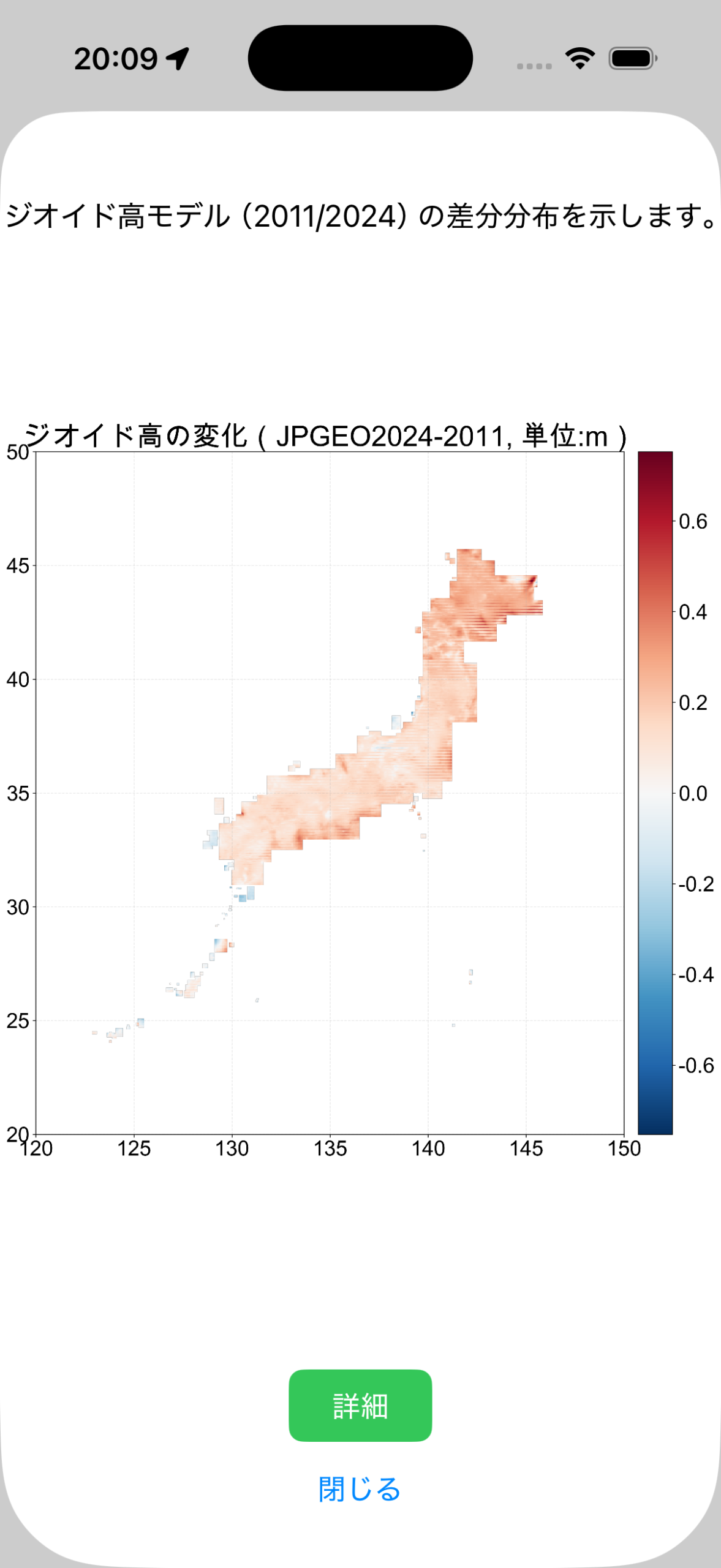
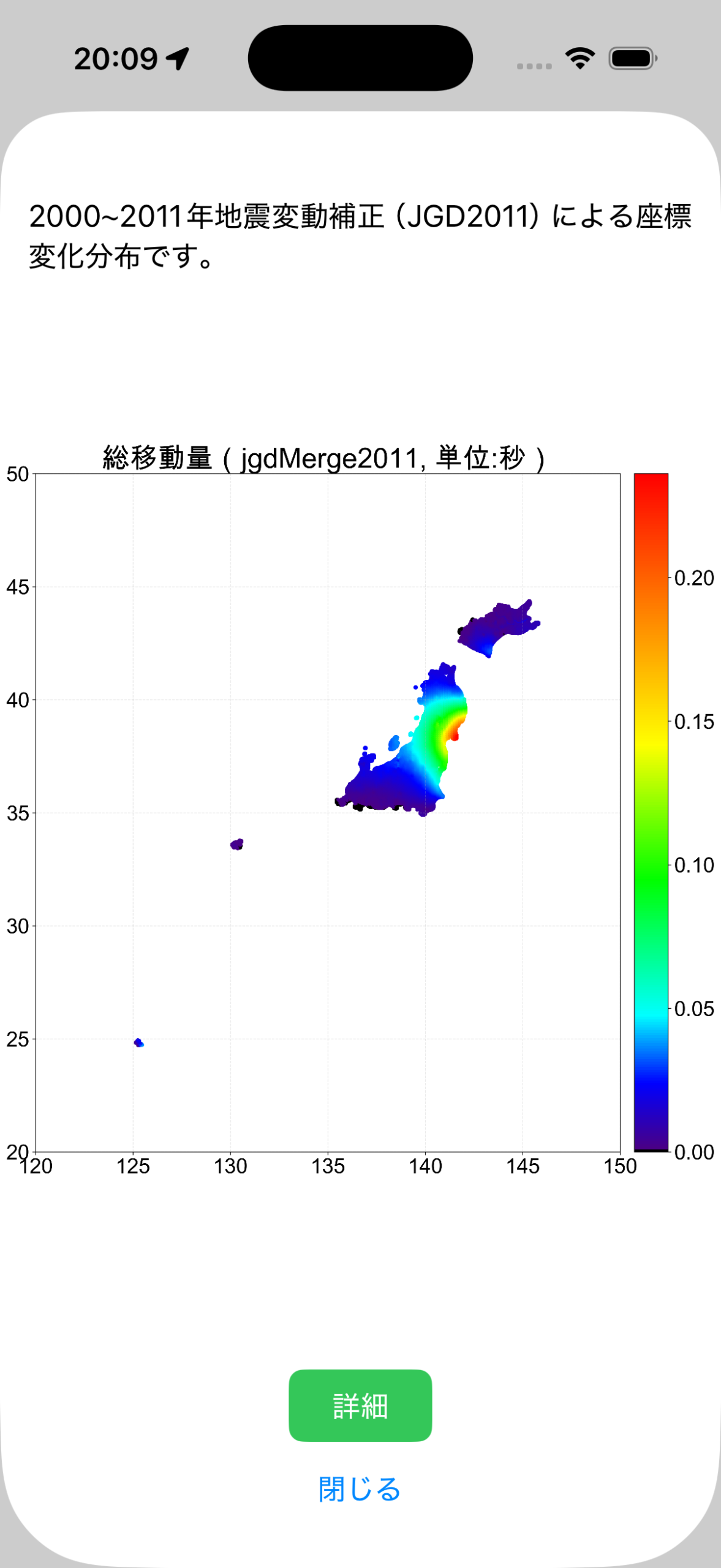
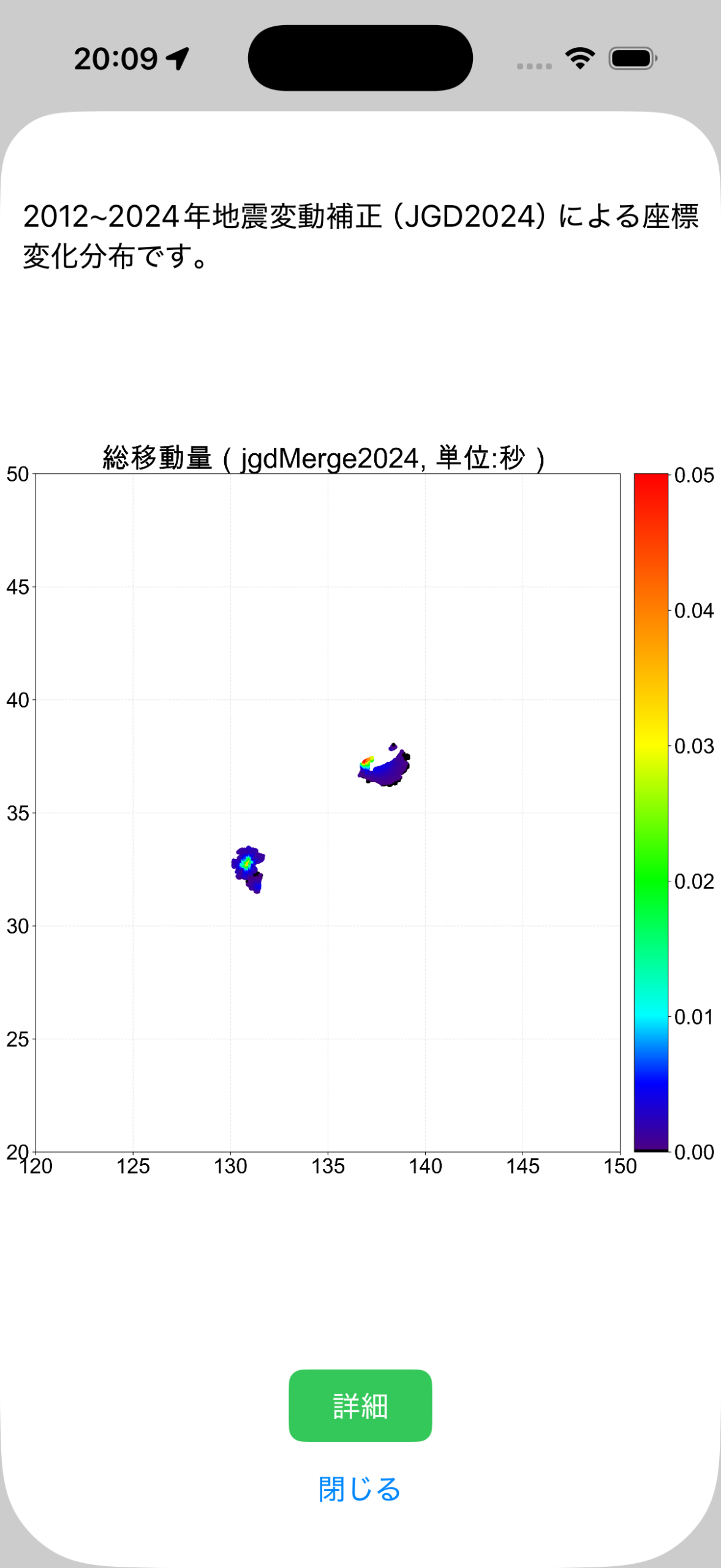
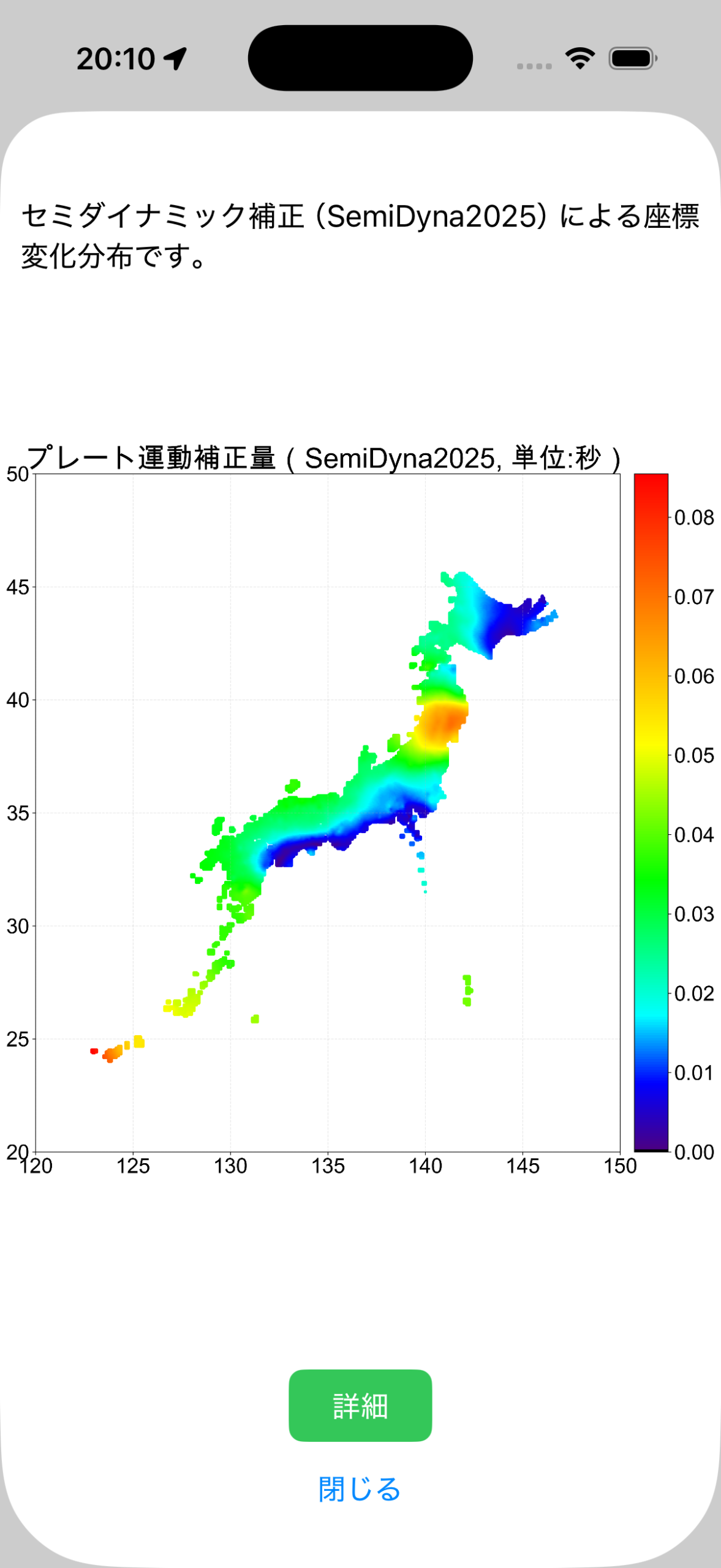
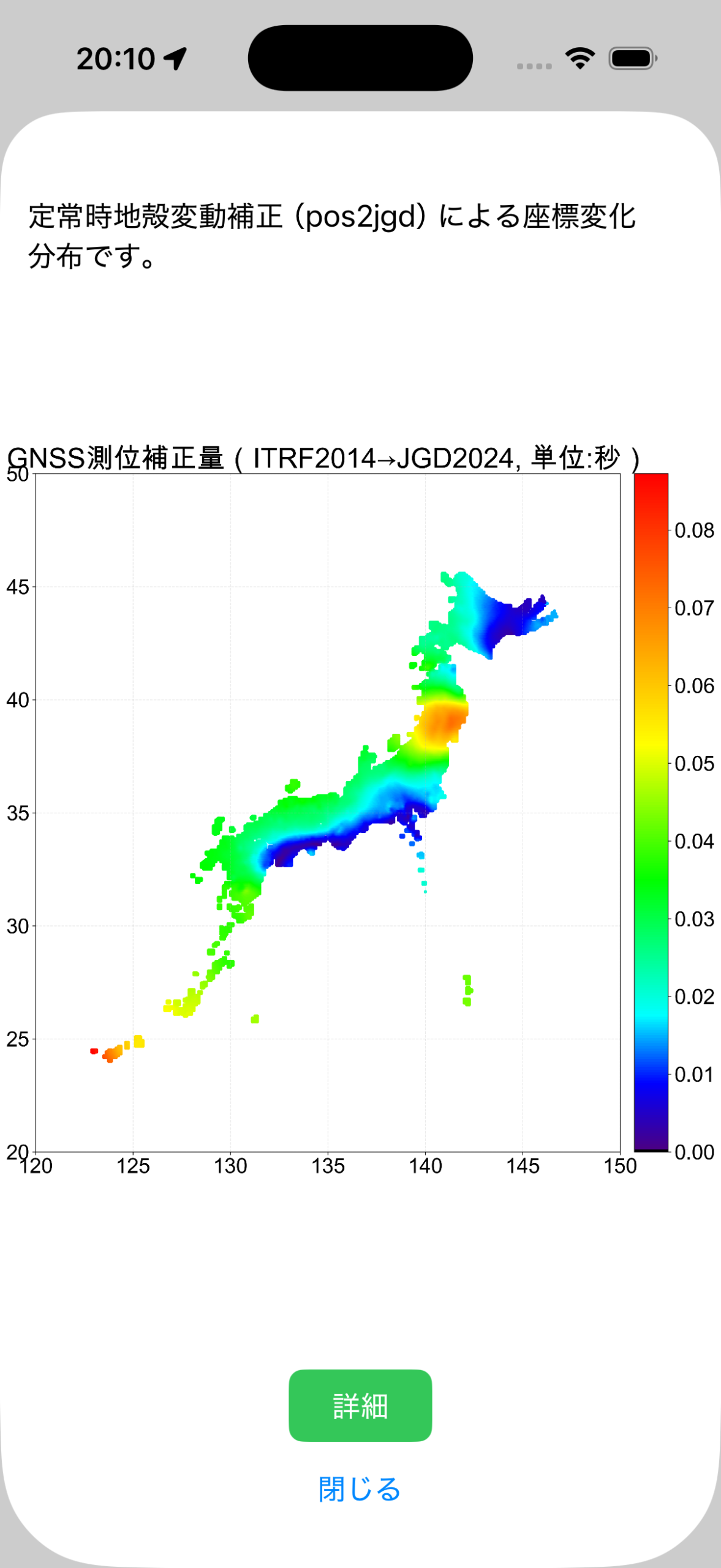
操作 5:補正量ヒートマップを切り替えて見る
情報・ヒートマップ画面では、日本全国の補正量やジオイド差分を切り替えながら確認できます。作業対象地域でどの補正が効くのかを事前に把握したいときに便利です。
補正量ヒートマップの読み方 | 補正量ヒートマップの読み方 |
|
|
|
|
|
|
表示可能なパラメータ
- TKY2JGD(旧測地系 → 新測地系の移動量)
- jgdMerge2011 / 2024(地震による座標変動量)
- ジオイド 2011 – 2024 差分(標高計算への影響)
- SemiDyna2026(セミ・ダイナミック補正量)
- pos2jgd(定常時地殻変動量)
操作の流れ
- 見たいパラメータを選ぶ
- 地図全体の色分布を見る
- 対象地域の補正傾向を把握する
- 必要なら変換画面に戻って数値で比較する
操作 6:シミュレーションモードで動作確認する
GPS 環境がない室内や、離れた地点の動作確認ではシミュレーションモードを使います。
- 地図画面の GPS/CNV/SIM ボタン、または設定画面の地図モード切替から利用可能
- GPS(実機位置情報)または北海道〜沖縄の 47 都道府県庁所在地を選択
- 選択した県庁所在地の座標をシミュレーション中心として全機能を即座に検証
- シミュレーション中は地図画面タイトルが「シミュレーションモード」に変化
CNV モード
- 変換画面の手入力後に 地図移動 を押すと、地図画面を CNV モードで表示
- 地図上では 入力(1) と 変換(2) を並べて確認可能
- 数値の比較だけでなく、地図上の位置差も視覚的に確認可能
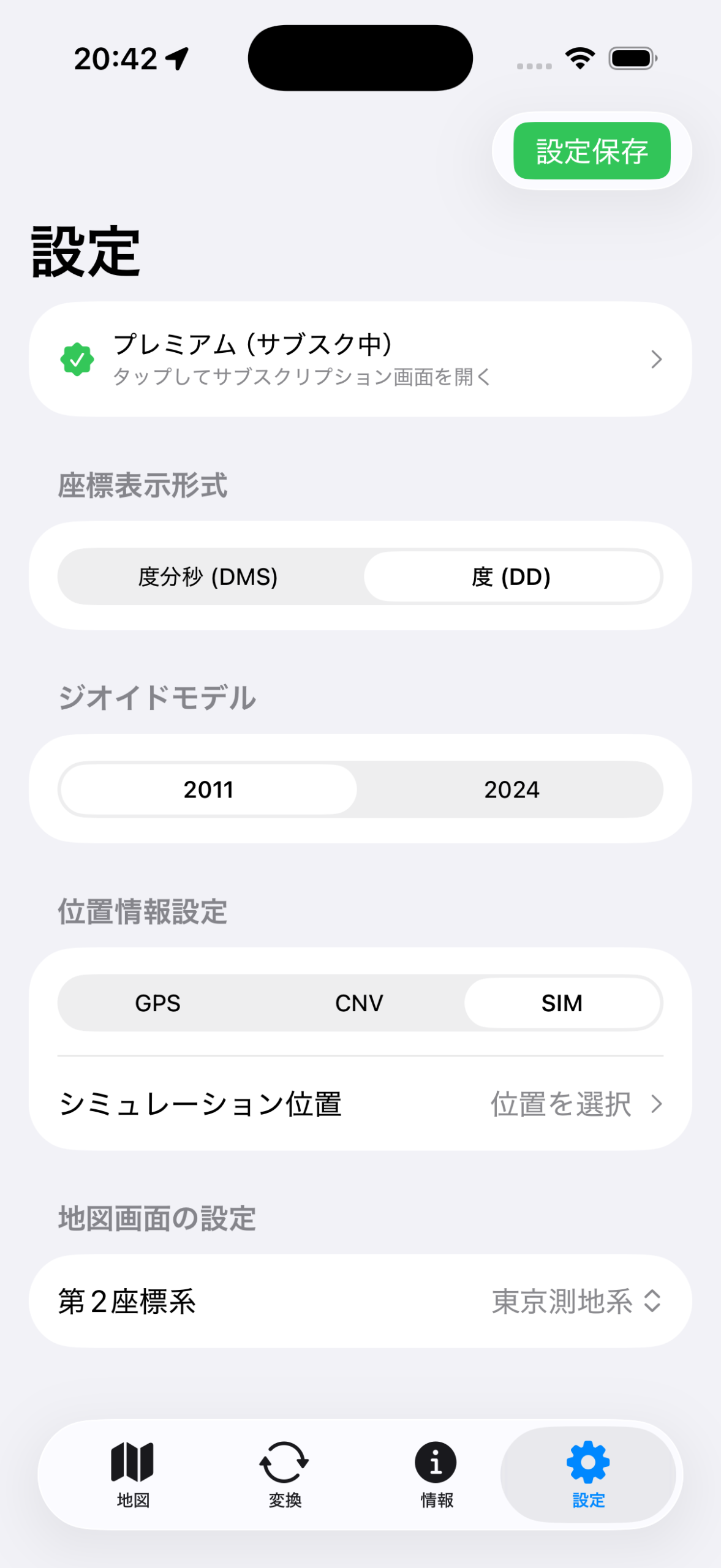
操作 7:設定で表示と既定値を整える
業務で使う前に設定を調整しておくと、毎回の切替操作を減らせます。
 |
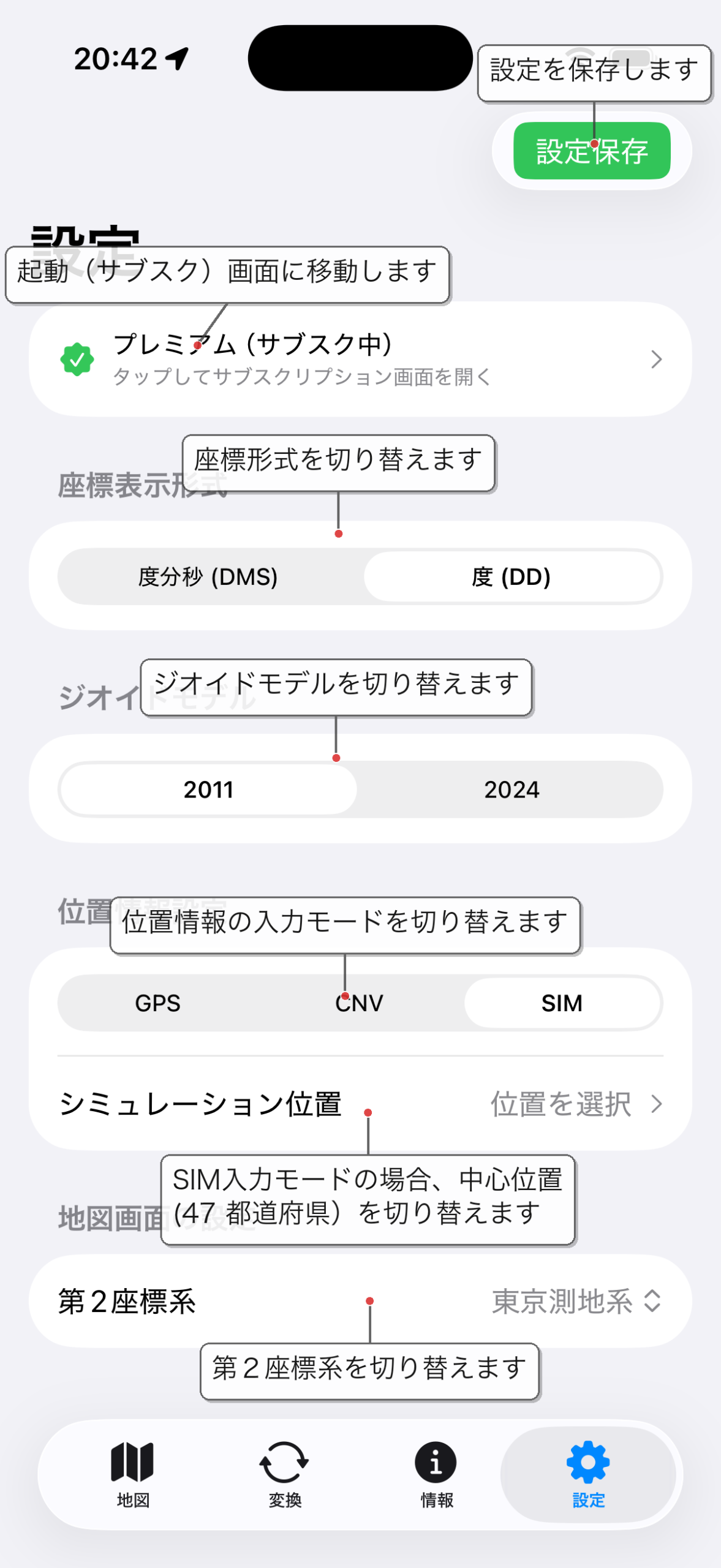 |
| 設定項目 | 内容 |
|---|---|
| 座標表示形式 | 度分秒(DMS)/ 10進度(DD)の切替 |
| ジオイドモデル | 2011 / 2024 の選択 |
| 地図モード | GPS / CNV / SIM の切替 |
| 地図デフォルト座標系 | 第 2 座標系の初期値設定 |
| 平面直角座標系番号 | Auto / 1 系〜19 系の設定(Auto は座標から自動判定) |
| シミュレーション位置 | SIM 選択時に 47 都道府県から指定 |
設定はアプリ内に永続保存され、再起動後も維持されます。
- 地図画面で切り替えた 追従 ON/OFF と 地図スタイル も保存対象です。
まず設定しておくと便利な項目
- 座標表示形式: 提出資料なら DMS、データ処理なら DD
- ジオイドモデル: 最新基準なら 2024、旧資料互換なら 2011
- 地図デフォルト座標系: よく使う座標系を第 2 座標系に設定
- 平面直角座標系番号: 現場が固定なら手動設定、移動用途なら Auto
動作環境
| 項目 | 要件 |
|---|---|
| 対応 OS | iOS 17.0 以降 |
| デバイス | iPhone(iPad でも動きます) |
| インターネット接続 | 不要(全機能オフライン動作) |
| 位置情報 | 任意(手動入力・シミュレーションモードでも変換機能は利用可) |
ダークモード対応。システムのダーク/ライトモード設定に自動追従します。
権限・許可設定
| 権限 | 必要性 | 拒否した場合 |
|---|---|---|
| 位置情報(使用中のみ) | 現在地の GPS 取得 | 手動入力・シミュレーションモードで変換機能は継続利用可 |
| 写真ライブラリへの書き込み | 地図キャプチャ保存 | キャプチャ保存機能が使用不可 |
その他の権限(カメラ・マイク・連絡先等)は一切要求しません。
免責事項(座標変換結果について)
当サイトで提供している座標変換結果や各種計算ツール、および掲載情報につきましては、正確性に万全を期しておりますが、その内容を完全に保証するものではありません。
変換結果の実務への適用にあたっては、ご利用者様自身で十分な検証と確認を行っていただきますようお願いいたします。万が一、本サイトの情報や変換結果を利用したことによりトラブルや損害が発生した場合、当方では一切の責任を負いかねますのであらかじめご了承ください。
※ 用語について:本記事で使用している jgd2024b・jgd2024d は、GeoCoreJP の座標変換機能名であり、一般的な正式名称ではありません。
アプリを入手(App Store):GeoConverterPro(座標変換) | GeoPrism JP(測地系の可視化・学習)
開発者より:アプリ・Kindle本・公開プロジェクトの一覧は GitHub: amru195704 にまとめています。