SIMA の測点を Google Earth に出すには? — 平面直角座標から WGS84 の経緯度へ
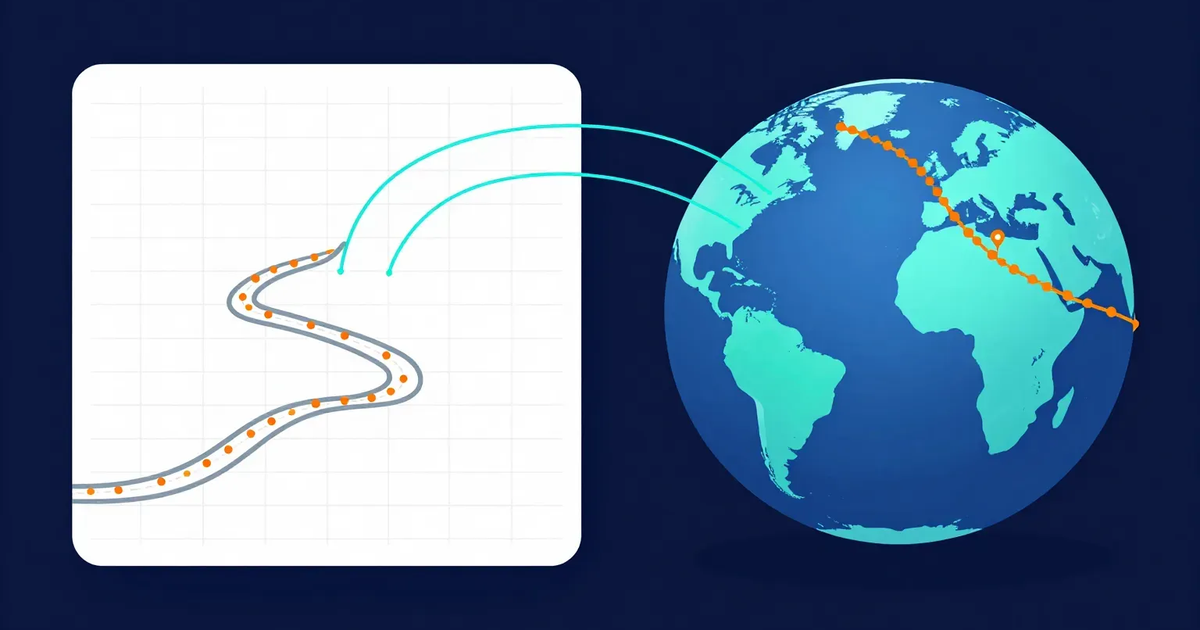
SIMA の測点 1,000 点(JGD2011・平面直角座標 第9系、メートル)を KML にして、Google Earth Pro で開きます。KML は規格で WGS84 の経度・緯度(度) と決まっているので、今回はファイルの形式と、座標の表し方の両方が変わります。設定するのは形式を KML にすることだけで、書き出した経緯度は照合用の値と 1,000 点すべて一致しました。
使ったデータについて: 道路の形は東京都三鷹市・国立天文台周辺の公道の OpenStreetMap 実データ(© OpenStreetMap contributors/ODbL 1.0)、その上に置いた 1,000 点は動画用の架空の点です。実在の電柱や測量の基準点ではありません。高さは付けていません(KML の高さは 0 で、地表に置かれます)。
動画で見る(1,000 点キット 4 話)
- ▶ 第4話: SIMA の測点を Google Earth に出すには? 平面直角から WGS84 の経緯度へ(縦型・4 分 4 秒)
- ▶ ショート: 測量の SIMA を Google Earth で見るには? KML にファイル形式変換(1 分以内)
- 前回: 緯度経度の CSV を第9系の X・Y にするには?(第3話)
- 次回: JGD2000 の Shapefile を JGD2024 の GeoPackage にするには?(第5話)
手順
- ファイル変換 → ファイル選択:
road_points_1000.simを選びます。補足ファイルroad_points_1000.sim.acrsから、JGD2011/9 系・北→東の順・単位はメートル、を読み取ります。 - 出力の形式: 「形式」を押して KML を選びます。
- 表示を確かめる: 書き出す座標系の欄が消えて「WGS84 経緯度で出力されます」「この形式は規格上 UTF-8 固定です」と表示されます。座標系と文字コードは選べません(KML の決まりです)。
- 実行:
road_points_1000_out.kmlと補足ファイルが書き出されます。 - 出力プレビュー: 測点 1 つが
Placemark1 つ。nameが点名、coordinatesが「経度,緯度,高さ」です。説明欄(description)に元の平面直角座標の X・Y が残ります。 - 地図表示(入力と出力を重ねる): SIMA の入力(オレンジ)と出力(青)が重なります。
- Google Earth Pro で開く: 書き出した KML を開くと、三鷹の道路に沿って 1,000 点が並びます。点を押すと点名と元の X・Y が出ます。
照合した結果
書き出した KML の経度・緯度を、キット付属の緯度経度の CSV(road_latlon_jgd2011_1000.csv、JGD2011、小数第 10 位まで)と点名で突き合わせました。1,000 点すべて点名が一致し、座標の差は最大 0.0000000005 度でした。KML は小数第 9 位までで書き出されるので、その丸めの分だけです(距離にして 0.1 mm 未満)。2026-11-18、iOS シミュレーターの GCVP 2.1.0 で確認。
| 点名 | 元の X | 元の Y | KML の経度 | KML の緯度 | 照合用(経度/緯度) |
|---|---|---|---|---|---|
| R0001 | -36571.058 | -26756.052 | 139.537780724 | 35.670004528 | 139.5377807239/35.6700045275 |
| R0500 | -35301.035 | -27113.233 | 139.533792507 | 35.681442262 | 139.5337925071/35.6814422619 |
| R1000 | -35598.898 | -26303.448 | 139.542748457 | 35.678779368 | 139.5427484571/35.6787793683 |
照合用の CSV は JGD2011 の緯度経度です。この変換では、JGD2011 の緯度経度がそのまま WGS84 の値として KML に書かれています。
注意
- 経度が先: KML の
coordinatesは「経度,緯度」の順です。緯度が先の CSV とは逆なので、テキストで読むときに取り違えないようにします。 - 重ねた地図が 2 色に見えるわけ: 同じ位置なのにオレンジと青が混ざって見えるのは、地図が点を間引いて表示しているためです。間引く点はランダムに選ばれるので、同じ位置でも入力(オレンジ)が見える点と出力(青)が見える点が入れ替わります。色の違いは位置の違いではありません。
- 高さ: 今回は水平位置だけを扱いました。高さを持つデータの扱いは別の話です。
- 地図や Google Earth の表示は、位置と向きをつかむためのものです。背景の画像自体にも位置のずれがあるので、精度の確認は数値の照合で行います。
次に確認する
- GeoJSON・KML・GPXの座標系 — 「WGS84固定」の意味 — KML で座標系を選べない理由
- SIMAデータとは — A01 の行の読み方
- 平面直角座標系1〜19系の早見表 — 第9系はどこの系か
- 書籍でまとめて学ぶ: 『日本の測地系 データフォーマット編』 第5章「KML/KMZ・GPX」・第9章「測量の形式」
開発者より: アプリ・Kindle本・公開プロジェクトの一覧は GitHub: amru195704 にまとめています。
お願い
本記事の情報は参考目的で掲載しており、正確性・完全性を保証するものではありません。誤記・不正確な情報がございましたら、コメント欄よりご指摘いただければ、確認のうえ修正いたします。
アプリを入手(App Store):JP-GeoConverter Pro(座標変換) | JP-GeoPrism(測地系の可視化・学習)

コメントを残す